
Dokumentation / Fahrzeuge, Personen und Dokumente
Fahrzeuge
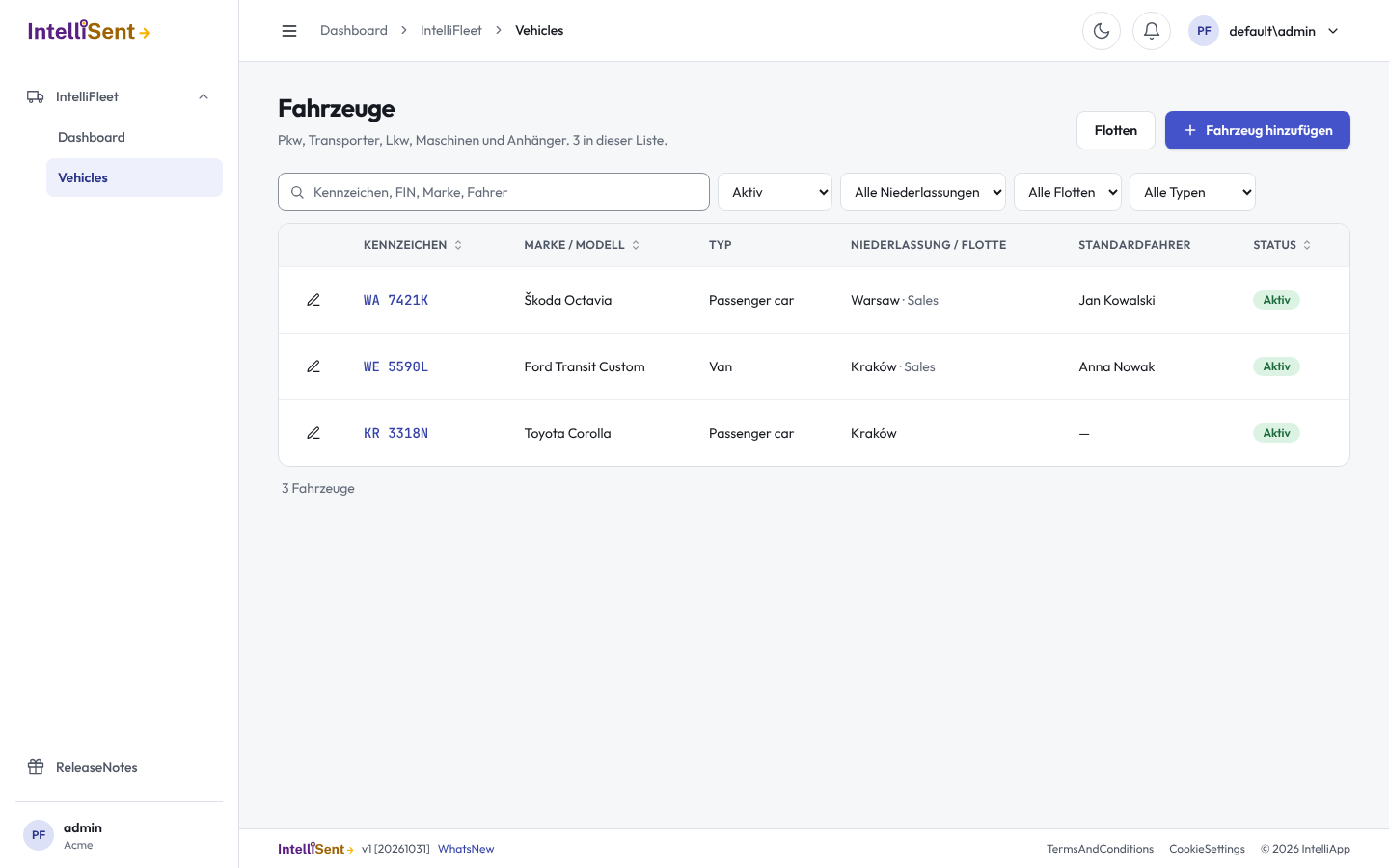
Das Fahrzeugregister listet alle Pkw, Transporter, Lkw, Maschinen und Anhänger Ihres Unternehmens. Jedes Fahrzeug hat ein Kennzeichen, eine Heimat-Niederlassung und einen Status, und seine Karte enthält die Daten und den Niederlassungsverlauf.
Wer Fahrzeuge sehen und ändern darf
Unter Administration, Rollen, entscheiden zwei Berechtigungen unter IntelliFleet darüber:
- Fahrzeuge erlaubt, das Register zu sehen und die Karte eines Fahrzeugs zu öffnen.
- Fahrzeuge bearbeiten erlaubt außerdem, Fahrzeuge hinzuzufügen und zu ändern sowie Flotten zu verwalten.
Der Menüpunkt IntelliFleet > Fahrzeuge erscheint nur für Benutzer mit der ersten Berechtigung.
Das Register
Die Liste zeigt zuerst die aktiven Fahrzeuge. Suchen Sie nach Kennzeichen, FIN, Marke oder Fahrer und grenzen Sie mit den Filtern für Status, Niederlassung (eine Niederlassung zeigt auch die Fahrzeuge der Niederlassungen darunter), Flotte und Typ ein. Ein Klick auf einen Spaltentitel sortiert. Ein Klick auf ein Kennzeichen öffnet die Fahrzeugkarte.
Fahrzeug hinzufügen
- Klicken Sie auf Fahrzeug hinzufügen.
- Tragen Sie das Kennzeichen ein und wählen Sie die Niederlassung. Alles andere kann warten: Marke, Modell, Typ, Flotte, FIN, Baujahr, Hubraum, Kraftstoff, Standardfahrer, Verbrauchsnorm, Zählereinheit und Notizen.
- Klicken Sie auf Speichern.
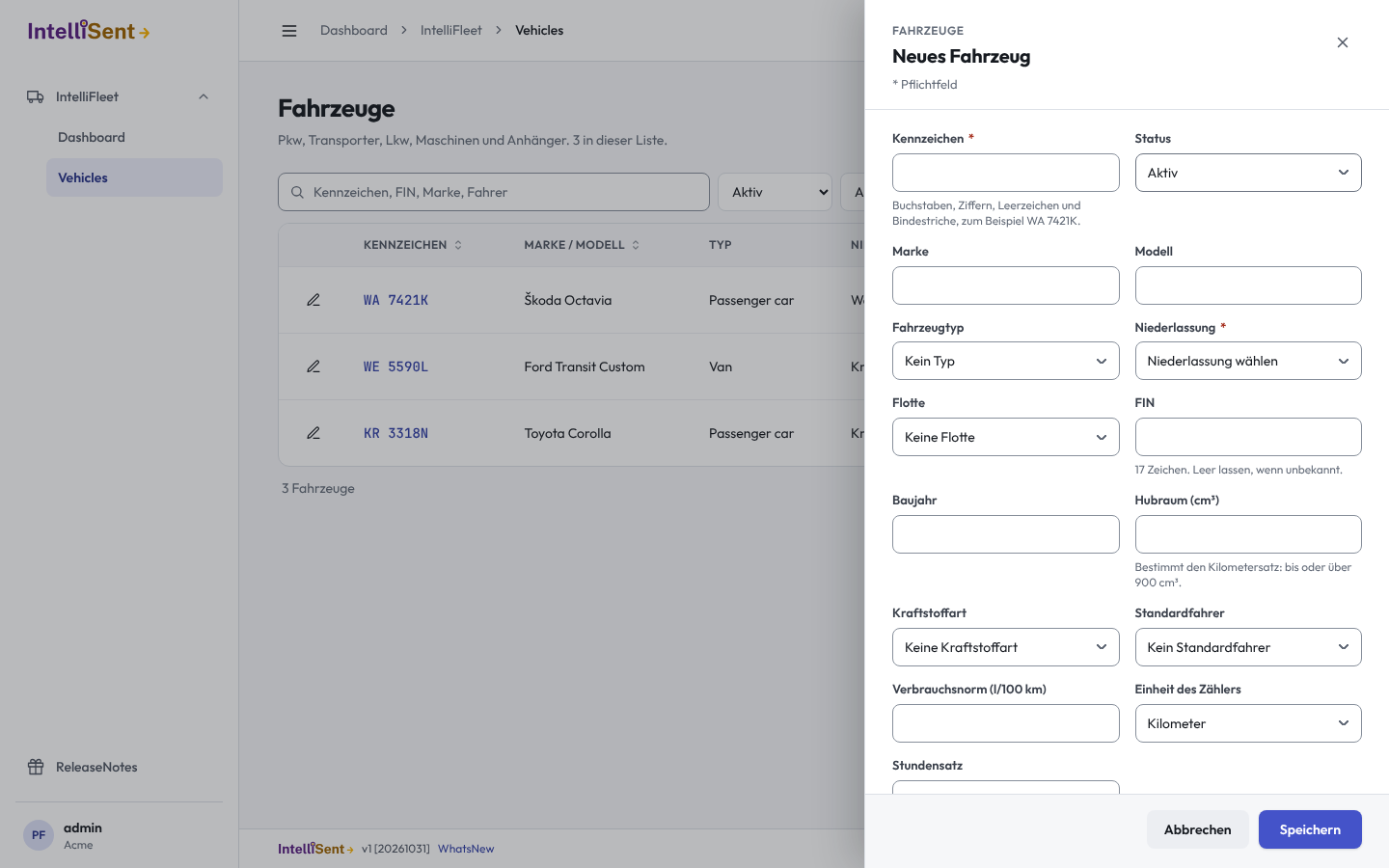
Was das Formular prüft:
- Das Kennzeichen darf Buchstaben, Ziffern, Leerzeichen und Bindestriche enthalten (2 bis 20 Zeichen). Es wird in Großbuchstaben und mit einfachen Leerzeichen gespeichert, aus
wa 7421kwird alsoWA 7421K. Zwei Fahrzeuge Ihres Unternehmens können nicht dasselbe Kennzeichen haben, egal in welcher Schreibweise. - Die FIN hat 17 Buchstaben und Ziffern, ohne I, O und Q. Lassen Sie sie leer, wenn Sie sie nicht kennen. Auch die FIN darf nur bei einem Fahrzeug vorkommen.
- Ihr Paket erlaubt eine bestimmte Zahl aktiver Fahrzeuge. Ist das Limit erreicht, wird das Hinzufügen oder erneute Aktivieren eines Fahrzeugs abgelehnt, und die Meldung nennt die erlaubte Zahl. Setzen Sie ein nicht mehr genutztes Fahrzeug auf Inaktiv, Verkauft oder Verschrottet, um einen Platz freizugeben.
Formular aus dem Zulassungsschein ausfüllen
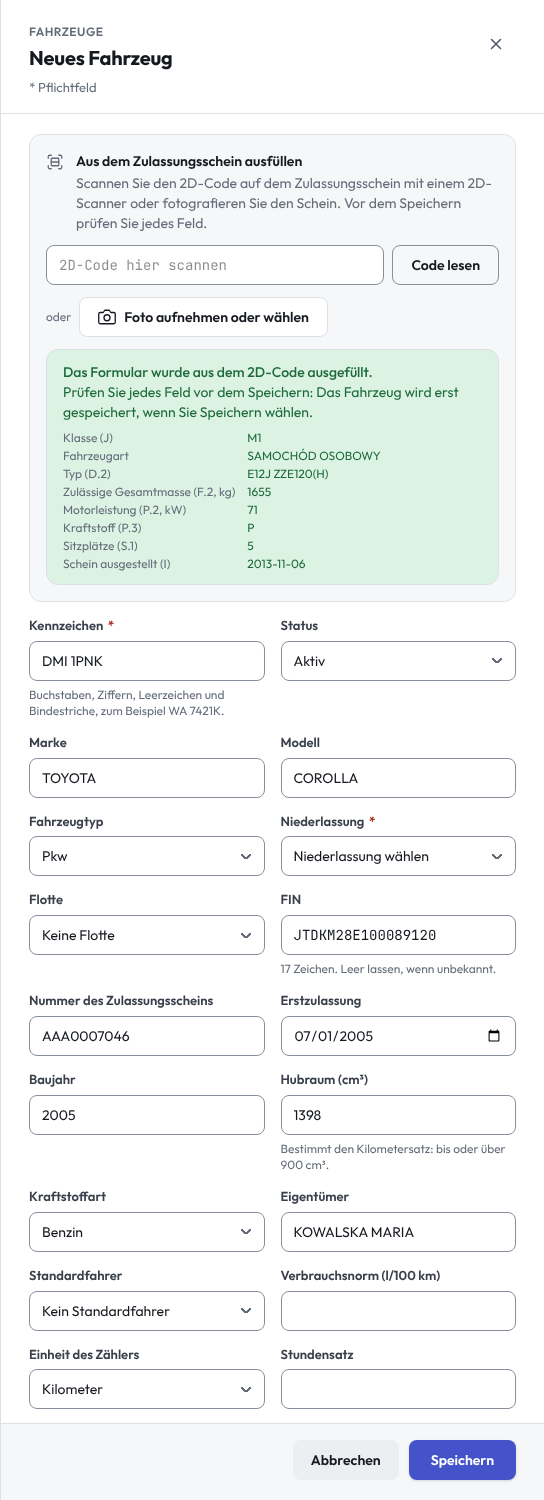
Oben im Fahrzeugformular liest Aus dem Zulassungsschein ausfüllen einen polnischen Zulassungsschein (dowód rejestracyjny), sodass Sie ihn nicht abtippen müssen. Es füllt Kennzeichen, Marke, Modell, FIN, Baujahr, Hubraum, Fahrzeugtyp, Kraftstoff, die Nummer des Scheins, den Eigentümer und die Erstzulassung aus. Gespeichert wird erst, wenn Sie das Formular geprüft und Speichern gewählt haben.
- Mit einem 2D-Scanner: Klicken Sie in das Feld 2D-Code hier scannen und scannen Sie den quadratischen Code auf dem Schein. Die meisten Scanner drücken am Ende Enter; sonst wählen Sie Code lesen. Das Lesen des Codes ist kostenlos.
- Mit einem Foto: Wählen Sie Foto aufnehmen oder wählen. Auf dem Telefon öffnet sich die Kamera, am Computer wählen Sie ein Foto oder einen Scan des Scheins. Zuerst wird der 2D-Code im Foto gelesen, was kostenlos ist.
- Wenn das Foto keinen lesbaren Code hat, bietet das Formular Foto mit KI lesen an. Die KI liest dann die gedruckten Felder. Jede KI-Lesung zählt als ein KI-Aufruf unter Nutzung und Limits, und das Foto geht nur für diese Lesung an den KI-Anbieter (Google Gemini) und wird nicht gespeichert. Prüfen Sie von der KI gelesene Felder besonders sorgfältig.
Gut zu wissen:
- Die Klasse auf dem Schein (J) wählt den Fahrzeugtyp: M1 ein Pkw, N ein Lkw, L1e und L2e ein Moped, andere L-Klassen ein Motorrad. Anhänger und Maschinen behalten den Typ, den Sie wählen. Der Kraftstoffcode (P.3) wählt die Kraftstoffart.
- Das Feld zeigt auch, was der Schein über das Formular hinaus angibt (Klasse, Art, zulässige Gesamtmasse, Leistung, Sitzplätze), zur Prüfung.
- Wenn ein Fahrzeug mit demselben Kennzeichen oder derselben FIN schon im Bestand ist, weist das Feld darauf hin; das Speichern würde abgelehnt.
- Wenn die KI-Aufrufe Ihres Tarifs aufgebraucht sind, die KI abgeschaltet ist oder der KI-Anbieter nicht antwortet, wird das Foto nicht gesendet, und Sie füllen das Formular von Hand aus. Das Lesen des 2D-Codes funktioniert immer.
- PESEL- und REGON-Nummern sowie Adressen auf dem Schein werden nie in IntelliFleet übernommen.
Die Fahrzeugkarte
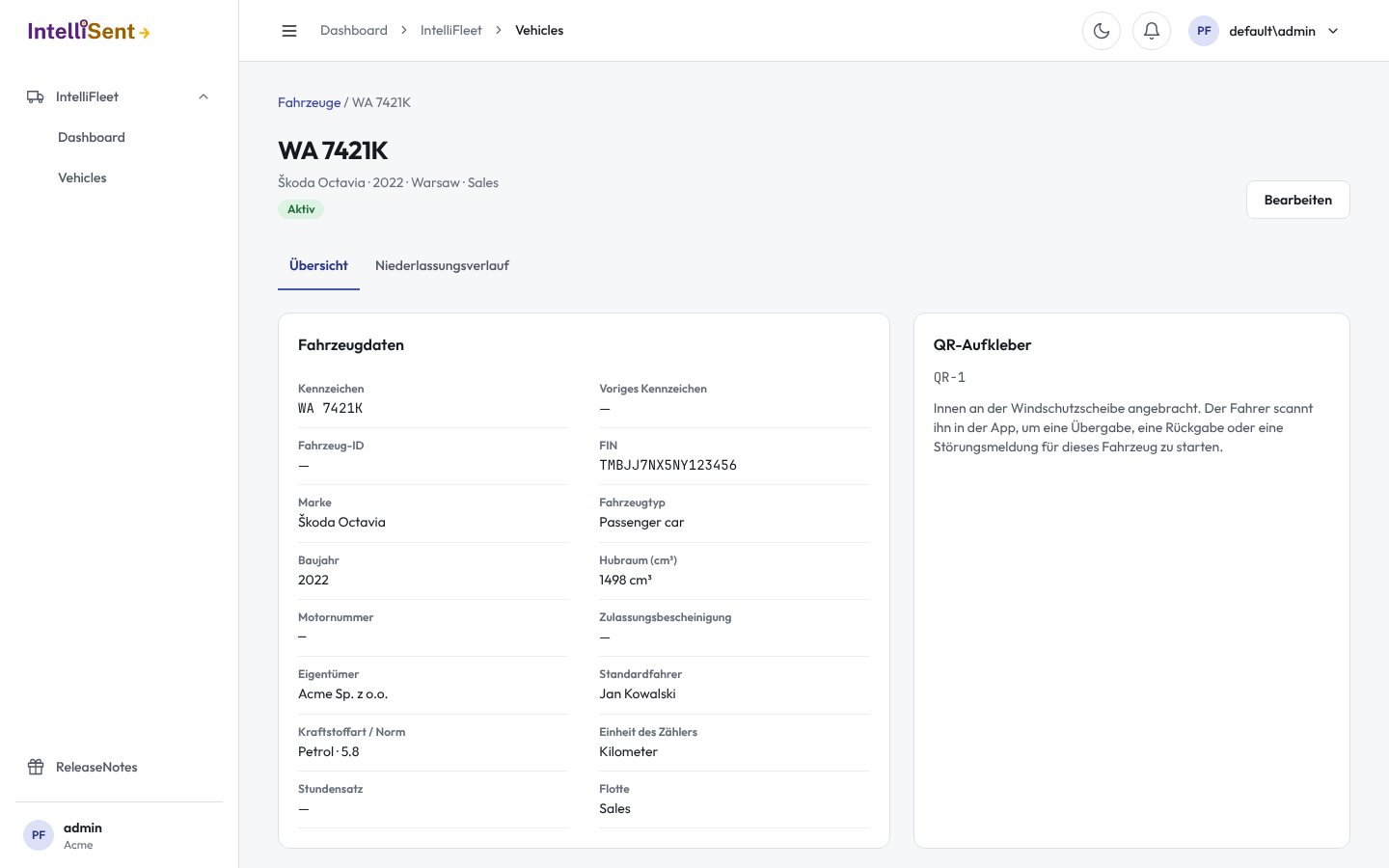
Klicken Sie auf ein Kennzeichen, um die Karte zu öffnen. Übersicht zeigt die Fahrzeugdaten und den QR-Aufkleber, den Fahrer in der App scannen. Niederlassungsverlauf zeigt, wo das Fahrzeug war und seit wann. Mit Bearbeiten ändern Sie das Fahrzeug im selben Formular.
Dateien enthält die eigenen Dateien des Fahrzeugs. Ziehen Sie Dateien auf die Karte oder klicken Sie auf Dateien hinzufügen, und IntelliFleet schlägt vor, wohin jede gehört: eine Police zur Versicherung des Fahrzeugs, eine Rechnung in den Eingang, Fotos zu einem Schaden. Siehe Dateien auf ein Fahrzeug oder einen Mitarbeiter ablegen.
Fahrzeug in eine andere Niederlassung verschieben
Bearbeiten Sie das Fahrzeug und wählen Sie eine andere Niederlassung. Tragen Sie bei Gültig ab den Tag des Wechsels ein; leer bedeutet heute. Der Tag darf weder in der Zukunft liegen noch vor dem Tag, an dem das Fahrzeug in seine aktuelle Niederlassung kam. Der alte Abschnitt endet am Vortag, ein neuer beginnt, und Kosten erscheinen in Berichten unter der Niederlassung, in der das Fahrzeug an ihrem Datum war.
Status ändern
| Status | Bedeutung |
|---|---|
| Aktiv | In Gebrauch. Zählt zum Limit. Kann übergeben werden und Kosten erhalten. |
| Inaktiv | Aufbewahrt, aber vorerst nicht genutzt. Kann nicht übergeben werden und erhält keine neuen Kosten. Zählt nicht zum Limit. |
| Verkauft | Hat das Unternehmen verlassen. Kosten bis zum Tag der Markierung als verkauft können noch hinzugefügt werden, spätere nicht. |
| Verschrottet | Endgültig aus dem Verkehr genommen. Verhält sich wie Verkauft. |
Tragen Sie bei Gültig ab den Tag des Statuswechsels ein (leer bedeutet heute). Setzen Sie das Fahrzeug wieder auf Aktiv, wird dieser Tag gelöscht, und es zählt zum Limit.
Fahrzeug löschen
Ein versehentlich angelegtes Fahrzeug kann gelöscht werden: Öffnen Sie seine Karte, klicken Sie auf Löschen und bestätigen Sie. Sie brauchen das Recht, Fahrzeuge zu bearbeiten. Ein Fahrzeug, zu dem etwas erfasst ist (Kosten, Kraftstoff, Reparaturen, Übergaben, Zuweisungen, Dokumente, Dateien usw.), kann nicht gelöscht werden, damit seine Historie und Berichte vollständig bleiben; setzen Sie stattdessen seinen Status auf Inaktiv, Verkauft oder Verschrottet. Nach dem Löschen können Kennzeichen und FIN wieder verwendet werden. Bereits für die Abrechnung gezählte Tage bleiben gezählt.
Flotten
Eine Flotte fasst Fahrzeuge über Niederlassungen hinweg zusammen, zum Beispiel die Transporter oder einen Kundenvertrag. Ein Fahrzeug ist höchstens in einer Flotte. Klicken Sie über dem Register auf Flotten, um Flotten hinzuzufügen, umzubenennen oder zu löschen. Eine Flotte mit Fahrzeugen kann nicht gelöscht werden; nehmen Sie diese zuerst heraus. Wählen Sie im Fahrzeugformular die Flotte oder Keine Flotte.
Das kommt noch
Das Register erhält seine Spalten für Zähler, Prüfung und Versicherung mit den Bereichen, die sie erfassen. Import aus einer Datei, Übergaben und Kosten kommen mit eigenen Bereichen.
Viele Fahrzeuge auf einmal: siehe Fahrzeuge aus Excel oder CSV importieren.