
Dokumentation / Fahrer-App
Fahrer-App
IntelliFleet hat eine App für Fahrer, für Android und iPhone. Ein Fahrer meldet sich mit seinem eigenen Login an, sieht das Auto, das er gerade hat, und scannt den QR-Aufkleber an jedem Firmenauto, um zu sehen, welches Auto es ist und wer es hat. Übergaben und Rückgaben beginnen mit demselben Scan; Störungsmeldungen folgen in einer späteren Version der App.
Einem Mitarbeiter die App geben
- Öffnen Sie den Mitarbeiter (Mitarbeiter, dann auf den Namen klicken) und geben Sie ihm im Feld Fahrer-App einen Login (siehe Mitarbeiter). Der Login erhält die Rolle Fleet driver, die die App nutzen darf und sonst nichts.
- Weisen Sie ihm sein Auto zu (siehe Zuweisungen). Das Auto erscheint unter Mein Auto, sobald die Zuweisung beginnt.
- Teilen Sie dem Mitarbeiter den Firmencode, seinen Benutzernamen und das Passwort mit. Der Firmencode ist der, mit dem sich Ihre Firma in IntelliSent anmeldet.
Anmelden
Geben Sie den Firmencode, den Benutzernamen oder die E-Mail und das Passwort ein und tippen Sie auf Anmelden. Die App merkt sich Firma und Benutzernamen und hält den Fahrer einen Tag lang angemeldet.
Ein Login, der einen Bestätigungscode oder ein neues Passwort braucht, kann sich in der App noch nicht anmelden: Die App sagt es, und der Fahrer meldet sich zuerst in der Web-App an.
Fuhrparkrichtlinien
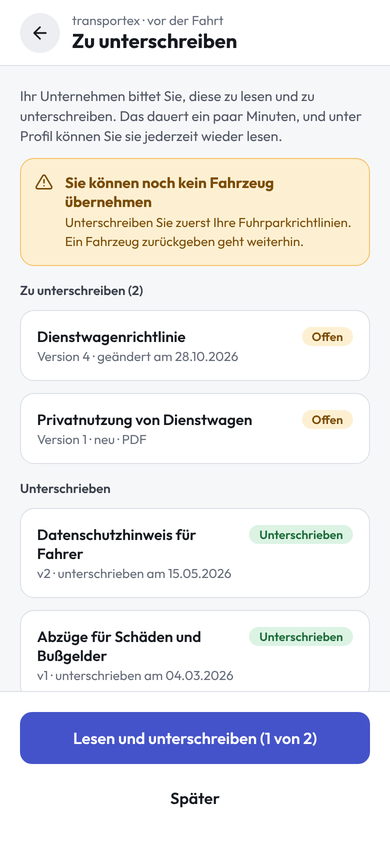
Hat das Unternehmen Fuhrparkrichtlinien, die die Person noch nicht unterschrieben hat (siehe Fuhrparkrichtlinien und Zustimmungen), öffnet sich direkt nach der Anmeldung Zu unterschreiben. Lesen und unterschreiben öffnet die erste: Text bis zum Ende lesen (oder das PDF öffnen), den vollständigen Namen prüfen, mit dem Finger unterschreiben, die Zustimmung anhaken und Unterschreiben tippen. Die nächste Richtlinie öffnet sich, bis keine mehr offen ist. Später geht weiter in die App; die Richtlinien bleiben unter Profil, wo auch die unterschriebenen wieder lesbar sind.
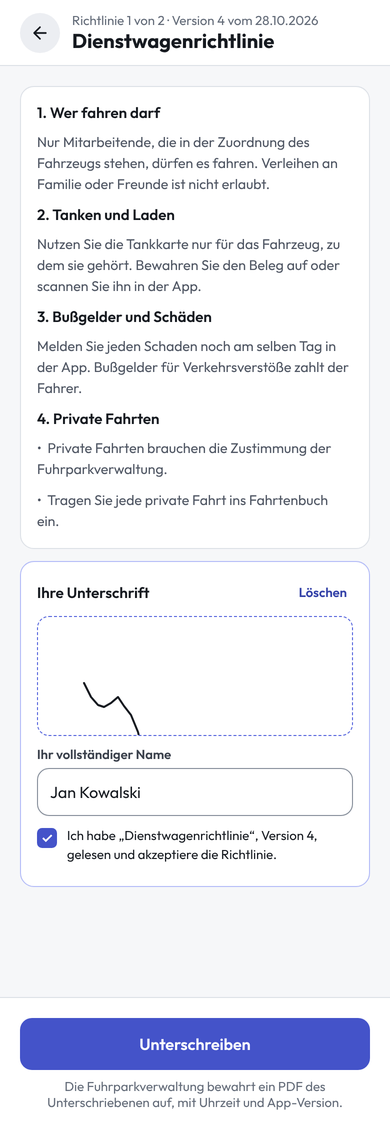
Unterschreiben braucht eine Verbindung. Die Fuhrparkverwaltung sieht die Zustimmung dann auf der Mitarbeiterkarte, mit einem PDF des Unterschriebenen, der Uhrzeit und der App-Version. Eine neue Version, die eine Unterschrift verlangt, erscheint bei der nächsten Anmeldung wieder.
Verlangt das Unternehmen unterschriebene Richtlinien vor einer Übergabe, zeigt Übernehmen Sie können noch kein Fahrzeug übernehmen, bis unterschrieben ist, mit einem Knopf zu den Richtlinien. Eine Rückgabe geht immer.
Mein Auto
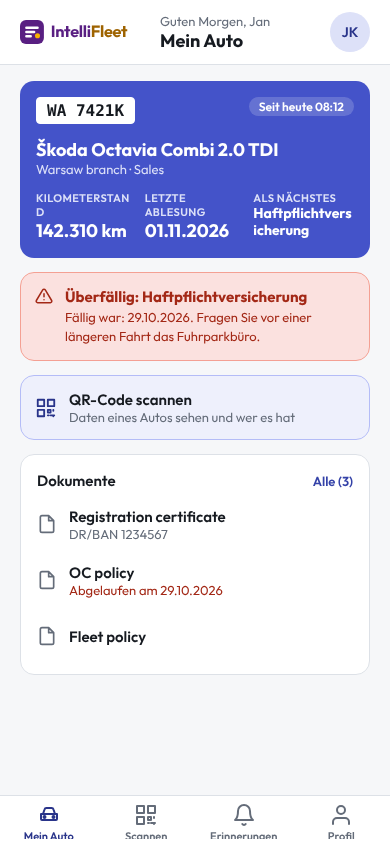
Mein Auto zeigt das Auto, das der Fahrer gerade hat: Kennzeichen, Marke und Modell, Niederlassung und Flotte, seit wann der Fahrer es hat, die letzte Ablesung des Kilometerstands und die Frist Als Nächstes. Ein roter Hinweis unter dem Auto sagt, dass eine Frist des Autos überfällig ist. Die Karte Dokumente listet die ersten drei Dokumente, die das Fuhrparkbüro freigegeben hat; Alle öffnet die ganze Liste. Wer mehr als ein Auto hat, sieht die anderen unter Außerdem bei Ihnen. Zum Aktualisieren nach unten ziehen.
- Ihnen ist zurzeit kein Auto zugewiesen heißt, der Fahrer hat keine offene Zuweisung.
- Ihr Login ist mit keinem Mitarbeiter verknüpft heißt, der Login steht auf keiner aktiven Mitarbeiterkarte. Verknüpfen Sie ihn dort oder setzen Sie wieder Aktiv.
Poolfahrzeug buchen
Ein Unternehmen kann Poolfahrzeuge führen, die Mitarbeitende für einige Stunden oder Tage buchen (siehe Poolfahrzeug-Buchungen). Im Tab Buchen der App findet ein Fahrer ein Auto, unter Meine Buchungen verfolgt er seine Anfrage. Die Buchung braucht eine Verbindung: Eine Anfrage wird nicht auf dem Telefon gespeichert und später gesendet. Den Tab gibt es nur, wenn der Tarif des Unternehmens Fahrzeugübergaben enthält, zu denen die Poolfahrzeug-Buchungen gehören.
- Öffnen Sie Buchen. Abholung in ist die Niederlassung, in der Poolfahrzeuge abgeholt werden (die eigene Niederlassung des Fahrers, wenn sie welche hat). Von und Bis beginnen zur nächsten vollen Stunde und dauern neun Stunden; eine andere Zeit schreiben Sie als Mo 09.11, 08:00. Fahrzeugtyp beschränkt die Liste auf eine Art von Fahrzeug.
- Die Liste zeigt die Poolfahrzeuge dieser Niederlassung, freie zuerst. Ein Auto, das in dieser Zeit durch eine genehmigte Buchung belegt ist, erscheint ausgegraut mit den gebuchten Stunden. Das erste freie Auto ist gewählt; tippen Sie auf ein anderes freies, um zu wechseln.
- Schreiben Sie unter Zweck, wofür die Buchung ist; das Flottenbüro sieht ihn bei der Genehmigung. Tippen Sie auf Anfragen. Die App öffnet Meine Buchungen.
Eine Niederlassung kann Buchungen sofort genehmigen; sonst genehmigt oder lehnt der Pool-Manager die Anfrage ab. Der Fahrer erhält eine Mitteilung auf dem Telefon (und die E-Mail und Glocke, die das Flottenbüro eingerichtet hat), sobald entschieden ist. Ein Tipp auf die Mitteilung öffnet Meine Buchungen.
Meine Buchungen zeigt unter Anstehend, was noch kommt, und unter Vergangen, was vorbei ist. Eine Buchung ist Wartet auf Genehmigung, Genehmigt oder Abgelehnt (mit dem Grund des Managers und der Schaltfläche Anderes Auto buchen), später In Benutzung, Abgeschlossen, Storniert oder Nicht abgeholt. Buchung stornieren gibt das Auto frei, solange es nicht übernommen wurde.
Ab einer Stunde vor dem Beginn einer genehmigten Buchung bis zu ihrem Ende öffnet Dieses Auto übernehmen die Übernahme (siehe Ein Fahrzeug übernehmen oder zurückgeben) mit bereits gewähltem Auto. Das unterschriebene Übergabeprotokoll startet die Buchung, die Rückgabe schließt sie ab. Eine Buchung, deren Auto nicht innerhalb der Karenzzeit des Unternehmens (60 Minuten, sofern keine andere eingestellt ist) übernommen wird, verfällt als nicht abgeholt.
Erinnerungen
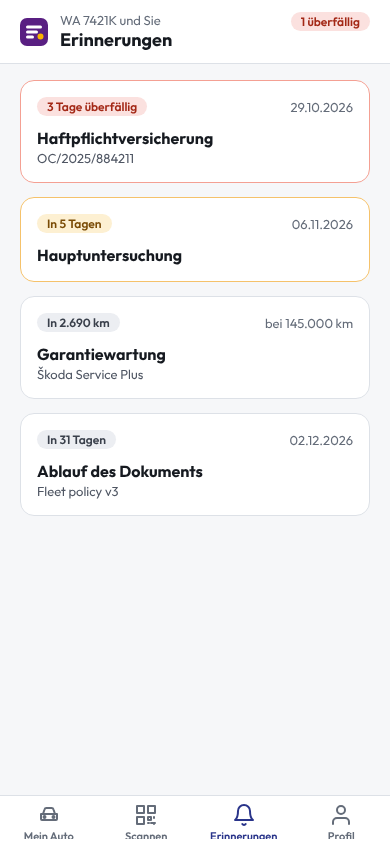
Erinnerungen listet die Fristen des Autos auf, das der Fahrer gerade hat und die überfällig sind oder bald fällig werden: Versicherungen, Hauptuntersuchung, Garantiewartung, ablaufende Dokumente und Kalendertermine, die dringendste zuerst. Jede Karte sagt, wie überfällig oder wie nah die Frist ist (3 Tage überfällig, In 5 Tagen, In 2.690 km), und nennt den Tag oder den Kilometerstand. Der Fahrer sieht nur die Fristen seines eigenen Autos: nie die Fristen eines anderen Autos und nie die persönlichen Fristen eines Mitarbeiters wie Führerschein oder ärztliche Untersuchung. Zum Aktualisieren nach unten ziehen.
Bestätigt das Fuhrparkbüro eine Frist in IntelliFleet, bleibt sie mit dem Vermerk Fuhrparkbüro weiß Bescheid in der Liste, und die App sendet dazu keine Benachrichtigungen mehr. Das Bestätigen erneuert nichts: Die Frist verschwindet, wenn die neue Police oder das Erledigt-Datum eingetragen ist.
Benachrichtigungen
Bei der ersten Anmeldung fragt das Telefon, ob Benachrichtigungen erlaubt sind. Sind sie erlaubt, bekommt der Fahrer eine Benachrichtigung über die Fristen seines Autos, die überfällig sind oder im Erinnerungsfenster liegen (siehe Erinnerungen): höchstens einmal in 7 Tagen je Frist und sofort, wenn sie überfällig wird. Ein Tipp darauf öffnet Erinnerungen. Wer ablehnt, sieht trotzdem alles auf dem Tab Erinnerungen. Beim Abmelden endet die Benachrichtigung auf diesem Telefon.
Jede Benachrichtigung zählt als eine Nutzung von Push auf der Nutzungsseite (siehe Nutzung und Limits). Push hat kein Limit, und eine Erinnerung wird nie zurückgehalten.
Dokumente
Die Dokumente eines Fahrzeugs (siehe Dokumente, Kalender und Notizen) sieht der Fahrer nur, wenn am Dokument Fahrern in der App anzeigen angehakt ist. Der Fahrer sieht die sichtbaren Dokumente des Autos, das er gerade hat, und die sichtbaren Dokumente, die ihm als Mitarbeiter gehören (etwa einen Führerschein-Scan), auf Mein Auto und mit Alle in einer vollständigen Liste: Name, Nummer und Ablauf (Gültig bis oder rot Abgelaufen) sowie die Dateien des Dokuments. Ein Tipp auf eine Datei öffnet sie im Viewer des Telefons; die Adresse gilt wenige Minuten und nur für diese Datei. Wird das Auto zurückgegeben, verschwinden seine Dokumente aus der App des Fahrers.
Tankkarten
Hat der Fahrer eine Tankkarte, zeigt Mein Auto die Kachel Tankkarten. Sie listet die Karten des Fahrers und die Karten des Autos, das er gerade hat: Name, Nummer, Ablauf und Auto. Eine Karte mit PIN (gesetzt unter Kraftstoff) hat PIN anzeigen:
- Das Telefon fragt nach Face ID, Fingerabdruck oder Code. Ein Telefon ohne Displaysperre zeigt keine PINs; richten Sie zuerst eine in den Einstellungen des Telefons ein.
- Die PIN erscheint 30 Sekunden lang und verschwindet dann von selbst. PIN ausblenden blendet sie früher aus, ebenso das Verlassen der App.
- Solange die PIN zu sehen ist, sperrt Android Screenshots und Bildschirmaufnahmen; ein iPhone hält sie aus Aufnahmen und dem App-Umschalter heraus (iOS erlaubt einer App nicht, Screenshots zu sperren).
Bei jeder Anzeige einer PIN sieht die Fuhrparkverwaltung an der Karte, wer sie wann gesehen hat. Wird das Auto zurückgegeben, verschwinden seine Karten und ihre PINs aus der App des Fahrers.
Tanken und Belege
Tanken und Belege auf Mein Auto sendet einen Beleg des Autos, das der Fahrer gerade hat: eine Tankung, Parken, eine Wäsche oder eine Maut.
- Foto. Bringen Sie den ganzen Beleg in den Rahmen und tippen Sie auf den Auslöser, oder wählen Sie ein früher aufgenommenes Foto. Blitz schaltet das Licht des Telefons für einen dunklen Beleg ein.
- Prüfen und senden. Liest die Firma Belege mit KI, liest der Server das Foto, während der Fahrer wartet, und füllt Tankstelle, Datum, Tankkarte, Kraftstoff, Liter, Nettobetrag und MwSt. aus, markiert mit Von KI gelesen. Prüfen Sie die Werte und korrigieren Sie, was nicht stimmt (was Sie eingeben, gilt immer vor dem Gelesenen), wählen Sie, was es ist (Tanken, Parken, Wäsche, Maut oder Sonstiges), geben Sie den Kilometerstand ein (der Hinweis zeigt den letzten Stand des Autos; bei einem Beleg, der aus der Warteschlange erneut geöffnet wird, den letzten Stand bis zum Tag des Belegs) und sagen Sie beim Tanken, ob vollgetankt wurde: Aus Vollgetankt wird der Verbrauch berechnet. Tippen Sie auf An die Fuhrparkverwaltung senden.
- Tanken wird eine Tankung des Autos, mit Kosten und Kilometerstand (siehe Kraftstoff). Bringt die Tankkartenabrechnung später dieselbe Tankung (gleiche Karte, gleicher Tag, Menge innerhalb von 1 %), wird sie mit dieser verknüpft, nicht doppelt erfasst.
- Parken, Wäsche, Maut und Sonstiges werden eine Ausgabe des Autos, mit dem Foto des Belegs (siehe Kosten).
- Die Fuhrparkverwaltung sieht, dass der Eintrag aus der Fahrer-App kam und ob die KI ihn gelesen hat, und kann ihn dort korrigieren.
Ohne KI. Erlauben die Edition der Firma oder ihr KI-Limit kein Lesen, sagt die App, dass das Lesen mit KI für die Firma derzeit nicht verfügbar ist; konnte die KI den Beleg diesmal nicht lesen, sagt sie, dass der Beleg gerade nicht gelesen werden konnte. In beiden Fällen gibt der Fahrer Liter und Beträge selbst ein. Eine MwSt. über dem Nettobetrag wird abgelehnt: Prüfen Sie beide. Ohne Foto: selbst eingeben tut dasselbe ohne Foto.
Ohne Netz. Das Foto bleibt auf dem Telefon, und der Beleg wartet unter Meldungen auf diesem Telefon auf Mein Auto, wie eine Störungsmeldung. Er wird mit seinem Foto gesendet, sobald das Telefon wieder online ist, und erst dann liest ihn der Server: Der Fahrer muss nichts weiter bestätigen. Geben Sie vor dem Senden ein, was Sie wissen; was Sie eingeben, gilt vor dem Gelesenen. Kann auch der Server ihn nicht lesen, zeigt der Beleg Nicht angenommen mit dem Grund. Tippen Sie auf Selbst eingeben, geben Sie Liter und Betrag ein und senden Sie ihn erneut.
Fahrten
Fahrt starten auf Mein Auto erfasst eine Fahrt für das Fahrtenbuch zur Umsatzsteuer. Es erscheint nur bei einem Auto, das im Fahrtenbuch geführt wird, also einem Auto mit dem Kilometerstand Beginn des Fahrtenbuchs (siehe Kilometer).
- Start. Wählen Sie Dienstlich oder Privat (Privat erscheint nur, wenn die Regeln zur Privatnutzung des Autos sie erlauben), geben Sie den Kilometerstand, den Zweck (tippen Sie auf einen Vorschlag aus früheren Fahrten der Firma) und das Ziel ein. Von wird aus dem Standort des Telefons ausgefüllt und mit GPS markiert; ohne Standortzugriff geben Sie es ein. Foto des Kilometerstands hinzufügen ist freiwillig. Tippen Sie auf Fahrt starten. Noch wird nichts gesendet: Die Fahrt bleibt auf dem Telefon, auch wenn die App geschlossen wird, und Mein Auto zeigt Fahrt beenden, bis Sie sie beenden.
- Ende. Geben Sie den Kilometerstand am Ende (höher als zu Beginn; eine Fahrt mit 0 km wird nicht gespeichert, nutzen Sie stattdessen Fahrt verwerfen) und die Strecke ein, auf Wunsch mit Foto. Ende in wird aus dem Standort ausgefüllt. Tippen Sie auf Fahrt beenden.
Die Fahrt landet unter Kilometer > Fahrten wie eine im Büro erfasste, markiert als aus der Fahrer-App, und der Endstand wird ein Kilometerstand des Autos.
- Lücke seit der letzten Fahrt. Der Hinweis am Kilometerstand sagt, wo die letzte Fahrt des Autos endete. Ist der Start höher, zeigt die App, wie viele km ohne Fahrt gefahren wurden: Die Fuhrparkverwaltung sieht diese Lücke im Fahrtenbuch. Wurde die Strecke gefahren, tragen Sie die fehlende Fahrt später im Büro unter Fahrten nach.
- Ohne Netz. Die Fahrt wartet unter Meldungen auf diesem Telefon und wird mit ihren Fotos gesendet, sobald das Telefon wieder online ist, wie eine Störungsmeldung. Der Endbildschirm sagt das.
- Start unter dem Kilometerstand des Autos. Der Start darf nicht niedriger sein als das Ende der letzten Fahrt des Autos oder sein letzter Kilometerstand: Die App zeigt Der Kilometerstand zu Beginn darf nicht niedriger sein als diesen Wert.
- Versehentlich gestartet. Tippen Sie unter Fahrt beenden auf Fahrt verwerfen und bestätigen Sie: Die Fahrt und ihre Fotos werden vom Telefon gelöscht, nichts wird gesendet.
QR-Code scannen
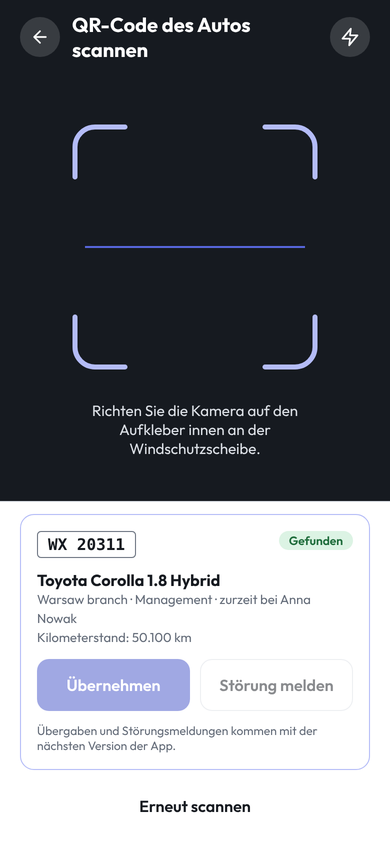
Tippen Sie auf QR-Code scannen (oder Scannen in der Tableiste), erlauben Sie beim ersten Mal die Kamera und richten Sie sie auf den Aufkleber. Die App zeigt das Auto: Kennzeichen, Marke und Modell, Niederlassung und Flotte, Kilometerstand und wer es gerade hat. Gefunden werden nur die Autos Ihrer Firma; der Aufkleber eines Autos einer anderen Firma meldet, dass kein Auto diesen Code hat.
Ist der Aufkleber beschädigt, tippen Sie auf Kein QR-Code? Code vom Aufkleber eingeben und geben Sie den darunter gedruckten Code ein. Auch die Kamera-App des Telefons kann den Aufkleber lesen: Sie öffnet die Fahrer-App bei diesem Auto.
Ein Fahrzeug übernehmen oder zurückgeben
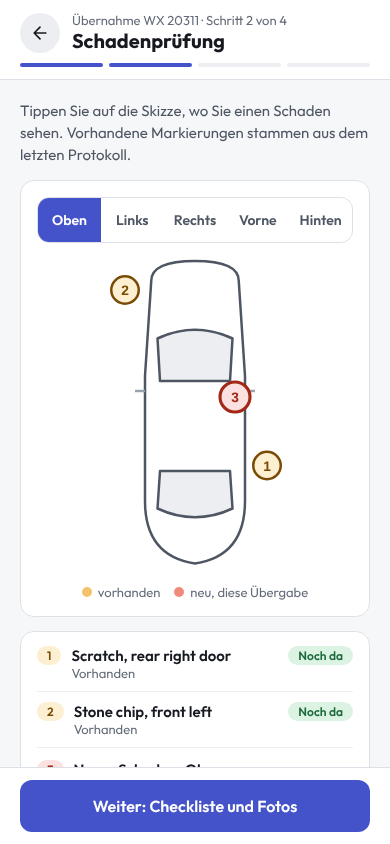
Scannen Sie den Aufkleber des Fahrzeugs. Bei einem Fahrzeug, das jemand anderes oder niemand hat, tippen Sie auf Übernehmen; bei Ihrem eigenen Fahrzeug auf Zurückgeben (oder auf Mein Auto auf Fahrzeug zurückgeben). Die App führt durch die vier Schritte des Protokolls, wie bei der Übergabe im Büro (siehe Übergaben):
Verlangt das Unternehmen unterschriebene Fuhrparkrichtlinien, wartet eine Übernahme, bis sie unterschrieben sind (siehe Fuhrparkrichtlinien).
- Kilometerstand und Kraftstoff. Geben Sie den Stand ein, fotografieren Sie das Armaturenbrett und wählen Sie die Tankfüllung. Der Stand darf nicht niedriger als der letzte des Fahrzeugs sein.
- Schadenprüfung. Bekannte Schäden sind bernsteinfarben markiert. Wechseln Sie zwischen den Ansichten des Fahrzeugs, tippen Sie auf die Stelle eines neuen Schadens, wählen Sie die Art, fügen Sie eine Notiz hinzu und machen Sie ein Foto aus der Nähe und eines aus der Ferne.
- Checkliste und Fotos. Machen Sie die sechs Fotos des Fahrzeugs und haken Sie ab, was vorhanden ist. Bei den Schlüsseln wählen Sie die Anzahl. Ausstattung, die die Fuhrparkverwaltung für die Checkliste markiert hat (siehe Ausstattung und Reifen), steht ebenfalls auf der Liste.
- Zusammenfassung und Unterschriften. Prüfen Sie die Zusammenfassung. Beide unterschreiben mit dem Finger: Übernehmen Sie das Fahrzeug von einem Kollegen, unterschreibt er auf Ihrem Telefon als Übergebender. Haken Sie die Bestätigung an und tippen Sie auf Unterschreiben und Übergabe abschließen (oder Unterschreiben und zurückgeben).
Das Fahrzeug wechselt den Halter, sobald das Protokoll IntelliFleet erreicht: Der Stand kommt in die Kilometerstände des Fahrzeugs, die Zuordnungen ändern sich, neue Schäden werden zu Schadensdatensätzen und das PDF-Protokoll entsteht, wie bei einer Übergabe im Büro. Nach einer Rückgabe hat das Fahrzeug keinen Halter.
Ohne Netz
Zum Beginnen einer Übergabe braucht die App einmal eine Verbindung, um die Checkliste und die bekannten Schäden des Fahrzeugs zu laden. Danach kann der Fahrer sie ohne Netz abschließen. Die unterschriebene Übergabe wartet auf dem Telefon unter Übergaben auf diesem Telefon auf Mein Auto und wird mit ihren Fotos gesendet, sobald das Telefon wieder online ist, auch nachdem die App geschlossen wurde. Jetzt senden versucht es sofort.
- Wird dieselbe Übergabe zweimal gesendet, entstehen nie zwei Protokolle; ein abgebrochenes Senden kann also einfach wiederholt werden.
- Nicht angenommen heißt, dass IntelliFleet sie abgelehnt hat, etwa weil inzwischen jemand einen höheren Kilometerstand erfasst oder ein anderer Fahrer das Fahrzeug übernommen hat. Die Meldung sagt, warum. Tippen Sie auf Verwerfen und wiederholen Sie die Übergabe bei Bedarf.
- Eine Übergabe bleibt auf dem Telefon, bis sie gesendet oder verworfen ist. Abmelden löscht sie nicht: Sie wird nach der nächsten Anmeldung gesendet.
Meine Ausstattung
Meine Ausstattung unter Mein Auto listet die Ausstattung, die Sie außerhalb eines Fahrzeugs haben, etwa ein Telefon oder einen Laptop. Haken Sie an, was Sie übergeben, setzen Sie für jeden Gegenstand den Zustand und einen Kommentar und wählen Sie dann Firma (Fuhrparkbüro) für die Rückgabe oder einen Kollegen für die Weitergabe. Beide unterschreiben auf Ihrem Telefon. Wie die Übergabe eines Fahrzeugs wartet sie ohne Netz auf dem Telefon und wird gesendet, sobald Sie wieder online sind. Das Laden der Liste braucht einmal eine Verbindung.
QR-Aufkleber
Jedes Fahrzeug hat sein eigenen QR-Aufkleber. Öffnen Sie das Fahrzeug (Fahrzeuge, dann darauf klicken); auf dem Tab Übersicht zeigt QR-Aufkleber den Code. Klicken Sie auf Aufkleber drucken, um ihn etwa 5 cm groß mit dem Kennzeichen zu drucken, und kleben Sie ihn innen an die Windschutzscheibe.
Der Aufkleber trägt einen zufälligen Code, nicht die Nummer des Fahrzeugs in IntelliFleet, und verrät daher Außenstehenden nichts.
Die App aktualisieren
Die App prüft bei jedem Start ihre Version. Wenn eine neue Version erschienen ist, weist unten ein Hinweis darauf hin: Aktualisieren öffnet den Store, Später schließt den Hinweis bis zur nächsten Version. Ist die Version auf dem Telefon zu alt für IntelliFleet, zeigt die App nur App aktualisieren, bis der Fahrer die neue Version aus dem App Store, von Google Play oder aus TestFlight installiert. Übergaben und Meldungen, die noch auf dem Telefon warten, werden nach dem Update gesendet.
Kleine Korrekturen kommen ohne Store: Ein Update ist bereit bietet Neu starten an, und die Korrektur gilt auch beim nächsten Öffnen der App. Ist der Fahrer mitten in einer Übergabe oder Meldung, fragt die App zuerst Jetzt neu starten?, da die Eingaben auf diesem Bildschirm verloren gingen; Bleiben behält den Bildschirm.
Sprache und Abmelden
Unter Profil wählt der Fahrer Englisch, Polnisch oder Deutsch oder die Sprache des Telefons und meldet sich ab.