
Dokumentation / Kosten, Rechnungen und Berichte
Berichte
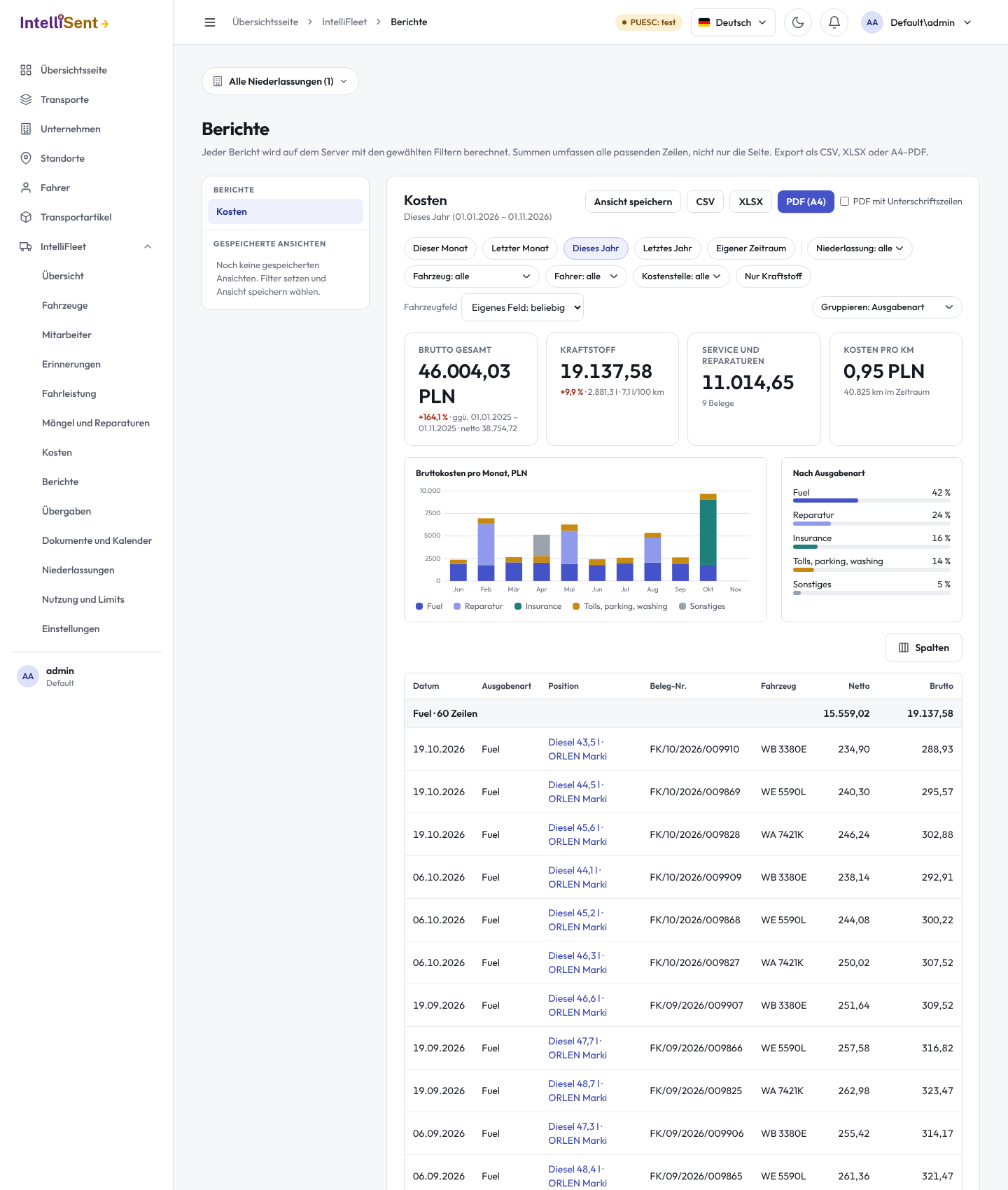
IntelliFleet > Berichte zeigt links die Liste der Berichte und öffnet rechts den gewählten Bericht. Jeder Bericht wird auf dem Server mit den gesetzten Filtern berechnet, daher umfassen seine Summen immer alle passenden Zeilen, nicht nur die angezeigte Seite. Der erste Bericht ist Kosten; weitere kommen hinzu, sobald sie gebaut sind. Jeder Bericht hat denselben Rahmen: Filterleiste, Kacheln mit der Veränderung zum Zeitraum davor, ein Diagramm, eine sortier- und gruppierbare Tabelle mit Zwischensummen und Summen sowie den Export.
Wer sie sieht
Jeder Bericht braucht die Berechtigung seines Bereichs (unter Administration > Rollen, Gruppe IntelliFleet): die Berichte Kostenbericht und Arbeitsaufträge und Abrechnungen Kosten, Fahrten und Kilometerstand und Fahrtenzettel Fahrleistung, Kraftstoffverbrauch und Kraftstoffpreise Kraftstoff, Reifen Ausstattung und Reifen. Die Liste zeigt nur die Berichte, die Sie öffnen dürfen. Wie überall in IntelliFleet sehen Sie nur Fahrzeuge der Niederlassungen, auf die Sie Zugriff haben, und Niederlassung und Flotte aus der Kopfzeile grenzen den Bericht ein.
Der Kostenbericht
Der Kostenbericht fasst alle Kosten aus dem Bereich Kosten zusammen: Ausgaben, Tankungen, Reifensätze, Reparaturen und Arbeitsabrechnungen. Kosten sind netto + die nicht abziehbare Vorsteuer, berechnet wie in der Kostenliste. Kosten zählen zu der Niederlassung, zu der das Fahrzeug am Kostendatum gehörte.
Filter
- Zeitraum: Dieser Monat, Letzter Monat, Dieses Jahr, Letztes Jahr oder Eigener Zeitraum mit Von- und Bis-Datum.
- Fahrzeug, Fahrer, Kostenstelle, Tankkarte und Fahrtenbuchblatt.
- Nur Kraftstoff behält die Tankvorgänge.
- Währung: Der Bericht summiert jeweils eine Währung; zu Beginn die Währung Ihres Unternehmens.
- Eigene Felder: Wählen Sie ein Feld des Fahrzeugs, des Fahrers, der Ausgabe oder der Reparatur und den Wert, den es haben soll (bei Zahl oder Datum einen Bereich von–bis).
Kacheln und Diagramm
Vier Kacheln fassen den Zeitraum zusammen: Brutto gesamt (mit dem Nettobetrag), Kraftstoff (mit Litern und, wenn die Kilometerstände es erlauben, Litern pro 100 km), Service und Reparaturen (mit der Anzahl der Reparaturen) und Kosten pro km (die Kosten geteilt durch die gefahrenen Kilometer der Fahrzeuge im Bericht, aus ihren Kilometerständen). Jede Kachel zeigt die Veränderung gegenüber dem vorigen Zeitraum: bei einem Jahr dieselben Monate ein Jahr zuvor, bei einem Monat der Vormonat und bei einem eigenen Zeitraum gleich viele Tage direkt davor.
Das Diagramm zeigt die Bruttokosten jedes Monats, gestapelt nach Ausgabenart: die vier größten Arten, der Rest als Sonstiges.
Tabelle
- Klicken Sie auf eine Spaltenüberschrift, um danach zu sortieren; ein zweiter Klick kehrt die Reihenfolge um, ein dritter zeigt wieder die neuesten zuerst.
- Gruppieren nach einer Spalte (Ausgabenart, Fahrzeug, Fahrer, Niederlassung, Flotte, Kostenstelle, Monat, eigenes Feld…) zeigt jede Gruppe mit ihrer Zwischensumme. Zwischensummen und Summenzeile berechnet der Server über alle Zeilen des Berichts.
- Unter Spalten wählen Sie, welche Spalten in welcher Reihenfolge angezeigt werden, auch eigene Felder.
- Klicken Sie auf den Link einer Zeile, um die Ausgabe, Abrechnung oder Reparatur zu öffnen, aus der sie stammt; eine Tankung oder ein Reifensatz öffnet die Fahrzeugkarte.
Export
Exportieren Sie den Bericht als CSV, XLSX oder PDF (A4). Die Datei enthält alle passenden Zeilen (nicht nur die Seite) mit den angezeigten Spalten, die Gruppen mit Zwischensummen und die Summe. Das PDF listet oben die Filter und nummeriert die Seiten; mit PDF mit Unterschriftszeilen kommen am Ende die Zeilen „Erstellt von“ und „Freigegeben von“ hinzu.
Gespeicherte Ansichten
Klicken Sie auf Ansicht speichern, um Filter, Gruppierung, Sortierung und Spalten unter einem Namen zu behalten. Ihre Ansichten stehen links unter Gespeicherte Ansichten; nur Sie sehen sie. Klicken Sie auf eine Ansicht, um sie zu öffnen. Der Stern markiert die Ansicht, die beim Aufruf des Berichts zuerst geöffnet wird. Eine Ansicht mit einem vorgegebenen Zeitraum (z. B. Dieses Jahr) berechnet den Zeitraum bei jedem Öffnen neu.
Eine Ansicht nach Zeitplan per E-Mail senden
Öffnen Sie eine Ihrer gespeicherten Ansichten und klicken Sie auf Per E-Mail planen, damit sie an Sie und Kollegen geht:
- Wie oft: jeden Tag, jede Woche an einem gewählten Tag oder jeden Monat an einem gewählten Tag (ein Tag, den der Monat nicht hat, etwa der 31., sendet am letzten Tag).
- Um: die Uhrzeit in der Zeitzone Ihres Unternehmens (aus den Unternehmenseinstellungen).
- PDF, XLSX oder beides: dieselben Dateien wie beim Export, mit den Spalten und Filtern der Ansicht.
- Senden an: beliebige aktive Benutzer Ihres Unternehmens. Fügen Sie sich selbst hinzu, um sie auch zu erhalten.
Der Zeitraum wird bei jedem Versand neu berechnet, eine Ansicht mit Letzter Monat sendet also immer den Vormonat. Der Bericht entsteht mit Ihren Berechtigungen und Ihrem Niederlassungszugriff, wer ihn auch erhält: Ein Kollege bekommt nie mehr, als Sie sehen dürfen, und die E-Mail sagt, wessen Ansicht es ist.
Ihre Zeitpläne stehen links unter Geplante E-Mails, mit dem nächsten Versand. Pausieren hält einen an, bis Sie Fortsetzen wählen; der Papierkorb löscht ihn. Wer die Ansicht löscht, löscht auch ihren Zeitplan. Wird die Ansicht erneut gespeichert (Ansicht aktualisieren), bleibt der Zeitplan und übernimmt die neuen Spalten.
Schlägt ein Versand fehl, wird er noch zweimal versucht (nach 15 und 30 Minuten); danach erhalten Sie eine Benachrichtigung, und der nächste Versand geht wie geplant. Eine Benachrichtigung erhalten Sie auch, wenn das E-Mail-Kontingent des Unternehmens aufgebraucht ist (siehe Nutzung und Limits) oder Sie den Bericht nicht mehr öffnen dürfen; dieser Versand entfällt. Ein Zeitplan endet dauerhaft, wenn sein Eigentümer kein aktiver Benutzer mehr ist.
Fahrten und Kilometerstand
Der Bericht Fahrten und Kilometerstand ersetzt die alten Berichte zu den Fahrten eines Fahrzeugs, den Fahrten eines Fahrers und dem Kilometerstandsverlauf eines Fahrzeugs: Fahrzeug oder Fahrer wählen Sie in der Filterleiste. Er hat zwei Ansichten, die Sie mit den Schaltflächen links in der Filterleiste umschalten.
- Fahrten listet die Fahrten aus dem Bereich Fahrleistung: Datum, Fahrzeug, Fahrer, Zweck, Strecke, dienstlich oder privat, Kilometer und bei dienstlichen Fahrten den Satz je km und den Betrag, mit dem sie abgerechnet wurden. Die vier Kacheln zeigen die Kilometer, deren Dienstlich- und Privat-Anteil und die Kilometerpauschale (mit dem Betrag je dienstlichem km). Das Diagramm stapelt die Kilometer jedes Monats, dienstlich gegen privat. Der Filter Nutzung behält nur dienstliche oder nur private Fahrten.
- Kilometerstände listet den Kilometerstandsverlauf der Fahrzeuge, auch die Stände bei Übergaben, mit der Quelle jedes Stands und den Kilometern seit dem vorigen Stand des Fahrzeugs (der vor dem Zeitraum liegen kann). Kachel und Diagramm addieren diese Kilometer.
Die Beträge stehen in jeweils einer Währung, wie im Kostenbericht. Alles andere funktioniert wie im Kostenbericht: Zeitraum-Voreinstellungen, Niederlassung und Flotte, Gruppierung, Spalten, eigene Felder des Fahrzeugs, Export und gespeicherte Ansichten. Die gespeicherten Ansichten dieses Berichts stehen in der Liste Gespeicherte Ansichten über der Filterleiste.
Fahrtenzettel
Der Bericht Fahrtenzettel listet die im Zeitraum ausgestellten Fahrtenzettel der Fahrzeuge, die Sie sehen dürfen: Ausstellungsdatum, Zettelnummer, Fahrzeug, Fahrer, Zweck, Strecke, die Kilometer zwischen den Kilometerständen des Zettels sowie die darauf erfassten Fahr-, Ruhe- und Arbeitszeiten. Die Kacheln zeigen die Zahl der Fahrtenzettel, die Kilometer (mit dem Durchschnitt je Zettel), die Fahrzeit und die Arbeitszeit (mit der Ruhezeit); das Diagramm stapelt die Kilometer jedes Monats nach Fahrzeug. Filtern Sie nach Fahrzeug und Fahrer. Klicken Sie neben der Zettelnummer auf Drucken, um das PDF herunterzuladen, dasselbe wie auf dem Bildschirm Fahrleistung. Erfordert die Berechtigung Fahrleistung.
Arbeitsaufträge und Abrechnungen
Die Standardansicht listet die Abrechnungen des Bereichs Kosten, nach ihrem letzten Tag datiert: Auftrag, Fahrzeug, Mitarbeiter, Kunde, Art der Arbeit, Stunden, Stundensatz und Betrag (Stunden × Satz, ohne MwSt.). Die Ansicht Arbeitsaufträge listet die Aufträge, die den Zeitraum berühren, mit der Zahl der Abrechnungen, den Stunden und dem Betrag, auf den sie sich summieren; Drucken neben einem Auftrag lädt sein PDF herunter. Die Kacheln zeigen die Zahl der Zeilen, die Stunden und den Betrag (mit dem Betrag je Stunde); das Diagramm stapelt den Betrag nach Art der Arbeit. Ein Auftrag ohne Fahrzeug erscheint nur, solange der Bericht nicht auf ein Fahrzeug, eine Niederlassung oder eine Flotte eingeengt ist. Die Beträge stehen jeweils in einer Währung. Erfordert die Berechtigung Kosten.
Kraftstoffverbrauch
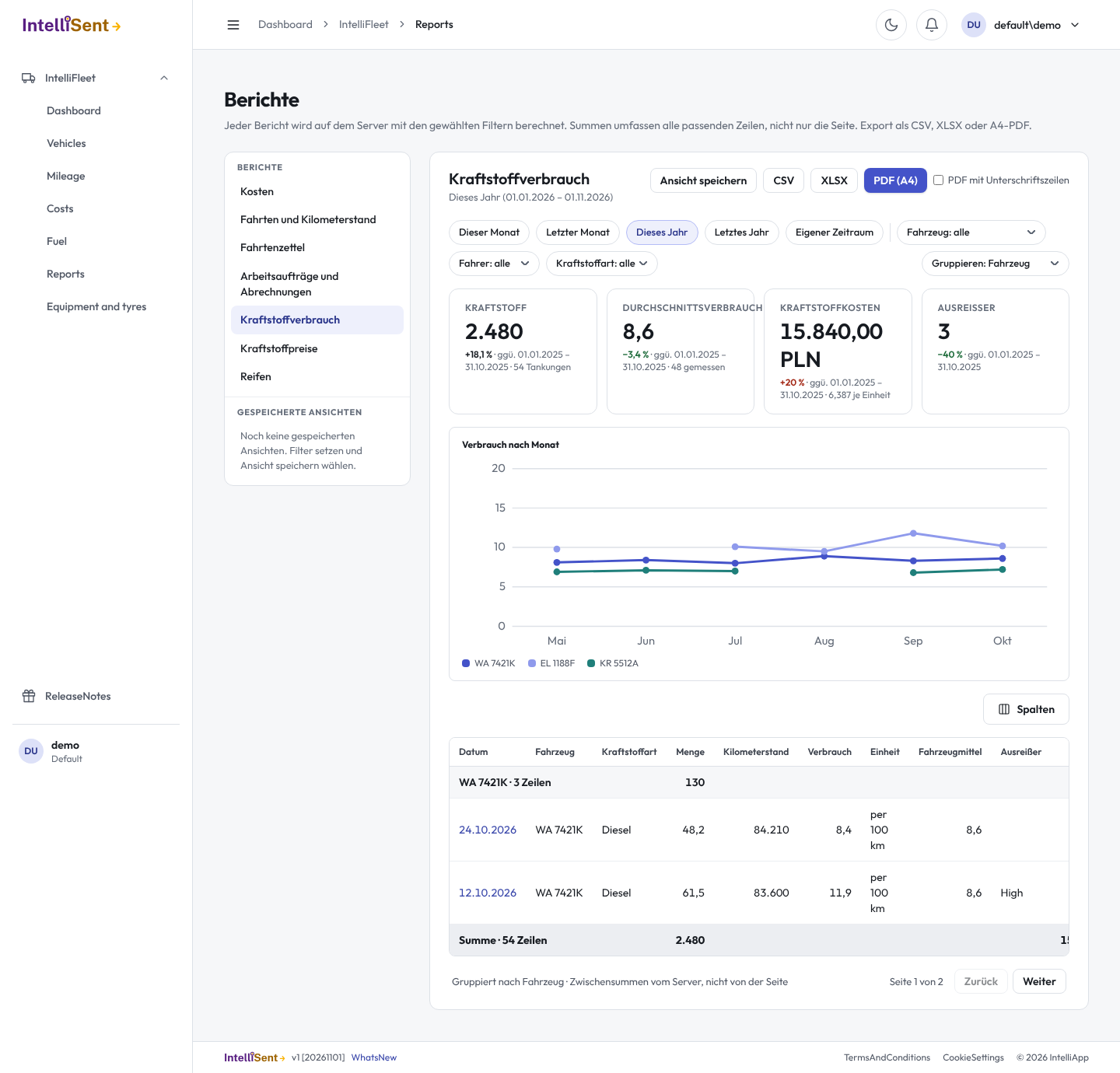
Der Bericht listet die Tankungen des Zeitraums mit dem Verbrauch jeder Volltankung, so wie ihn der Bildschirm Kraftstoff berechnet: der seit der vorigen Volltankung getankte Kraftstoff geteilt durch die dazwischen gefahrenen Kilometer. Die Einheit folgt dem Fahrzeug: je 100 km, je 100 Meilen oder je Motorstunde bei einem Fahrzeug, das Stunden zählt. Eine Teilbetankung hat keinen eigenen Wert und zählt zur nächsten Volltankung. Die Kacheln zeigen die Kraftstoffmenge, den Durchschnittsverbrauch, die Kraftstoffkosten (mit dem Durchschnittspreis je Einheit) und die Zahl der Ausreißer; das Diagramm zeichnet je Fahrzeug eine Linie (die vier mit den meisten Messungen) mit dem Monatsdurchschnitt, mit einer Lücke, wo ein Monat keine Messung hat.
Ausreißer: Hat ein Fahrzeug in den gezeigten Zeilen mindestens drei gemessene Tankungen, wird jede Tankung, deren Verbrauch mehr als 25 % über oder unter dem Mittel des Fahrzeugs liegt, als Hoch oder Niedrig markiert; die Tabelle zeigt das Mittel des Fahrzeugs und die Abweichung. Wenn Sie Zeitraum oder Filter einengen, ändern sich die Mittel mit. Filtern Sie nach Fahrzeug, Fahrer, Kraftstoffart und Währung. Erfordert die Berechtigung Kraftstoff.
Verbrauchsnorm: Ein Fahrzeug mit Verbrauchsnorm (auf seiner Karte) wird danach statt nach der 25-%-Regel beurteilt: Die Spalte Norm zeigt sie (je 100 km oder je Stunde, für den Hauptkraftstoff des Fahrzeugs), und eine gemessene Tankung über der oberen oder unter der unteren Grenze erhält Über der Norm oder Unter der Norm in der Spalte Normabweichung. Die Kachel Über der Norm zählt die erste Art, und der Filter Norm behält nur die Tankungen über oder unter der Norm. Ein Fahrzeug ohne Norm zeigt keines von beiden und behält die Ausreißerregel.
Kraftstoffpreise
Der Bericht listet die Preisliste des Unternehmens (der Bruttopreis je Einheit an einer Tankstelle oder einem Ort an einem Tag) für den Zeitraum. Die Kacheln zeigen den Durchschnittspreis, den Niedrigsten, den Höchsten und den Letzten Preis; das Diagramm zeichnet je Kraftstoffart eine Linie mit dem monatlichen Durchschnittspreis. Die Preisliste gehört dem Unternehmen, daher gelten die Filter Niederlassung, Flotte und Fahrzeug nicht; filtern Sie nach Kraftstoffart und Währung. Erfordert die Berechtigung Kraftstoff.
Reifen
Reifen ist das Reifenregister, wie es heute aussieht, und hat daher keinen Zeitraum. Jeder Satz zeigt Inventarnummer, Marke, Saison, Größe, Zahl der Reifen, wo er ist (Am Fahrzeug, Im Lager oder Ohne Platz), wann er zuletzt montiert wurde, die seitdem gefahrenen Kilometer (letzter Kilometerstand des Fahrzeugs minus Stand bei der Montage) und, wenn der Satz eine Laufleistungsgrenze hat, wie viel davon verbraucht ist. Die Kacheln zeigen die Reifensätze (mit der Zahl der Reifen), wie viele an Fahrzeugen und im Lager sind, wie viele Am Limit sind (100 % Verschleiß oder mehr) und den Kaufwert; das Diagramm zählt die Sätze je Saison, nach Ort aufgeteilt. Filtern Sie nach Ort, Saison, Fahrzeug und Währung. Ein Satz an einem Fahrzeug ist sichtbar, wenn das Fahrzeug es ist; ein Satz ohne Fahrzeug gehört dem Unternehmen, solange die Filter Niederlassung, Flotte oder Fahrzeug den Bericht nicht einengen. Eine Zeile öffnet die Fahrzeugkarte. Erfordert die Berechtigung Ausstattung und Reifen.
Von der Fahrzeug- und Mitarbeiterkarte
Der Reiter Kosten der Fahrzeugkarte und die Mitarbeiterkarte haben einen Link Kostenbericht. Er öffnet den Bericht für dieses Fahrzeug bzw. diesen Fahrer.
Weitere Berichte
Jahresübersicht, Kosten je Fahrzeug (TCO), der Vergleich von Niederlassungen und Flotten und die Rechnungszuordnung stehen unter Jahresübersicht, Kosten je Fahrzeug und Vergleiche.
Die Berichte zu Reparaturen und Schäden, Fristen, Registern, Mängeln, Einhaltung und Übergaben beschreibt Berichte: Reparaturen, Termine, Verzeichnisse, Mängel, Compliance und Übergaben.