
Dokumentacja / Pojazdy, ludzie i dokumenty
Pojazdy
Rejestr pojazdów zawiera wszystkie samochody, dostawcze, ciężarówki, maszyny i przyczepy firmy. Każdy pojazd ma numer rejestracyjny, oddział macierzysty i status, a jego karta przechowuje dane i historię oddziałów.
Kto widzi i zmienia pojazdy
W Administracji, w Rolach, decydują o tym dwa uprawnienia w grupie IntelliFleet:
- Pojazdy pozwala zobaczyć rejestr i otworzyć kartę pojazdu.
- Edycja pojazdów pozwala też dodawać i zmieniać pojazdy oraz zarządzać flotami.
Pozycja menu IntelliFleet > Pojazdy pokazuje się tylko użytkownikom z pierwszym uprawnieniem.
Rejestr
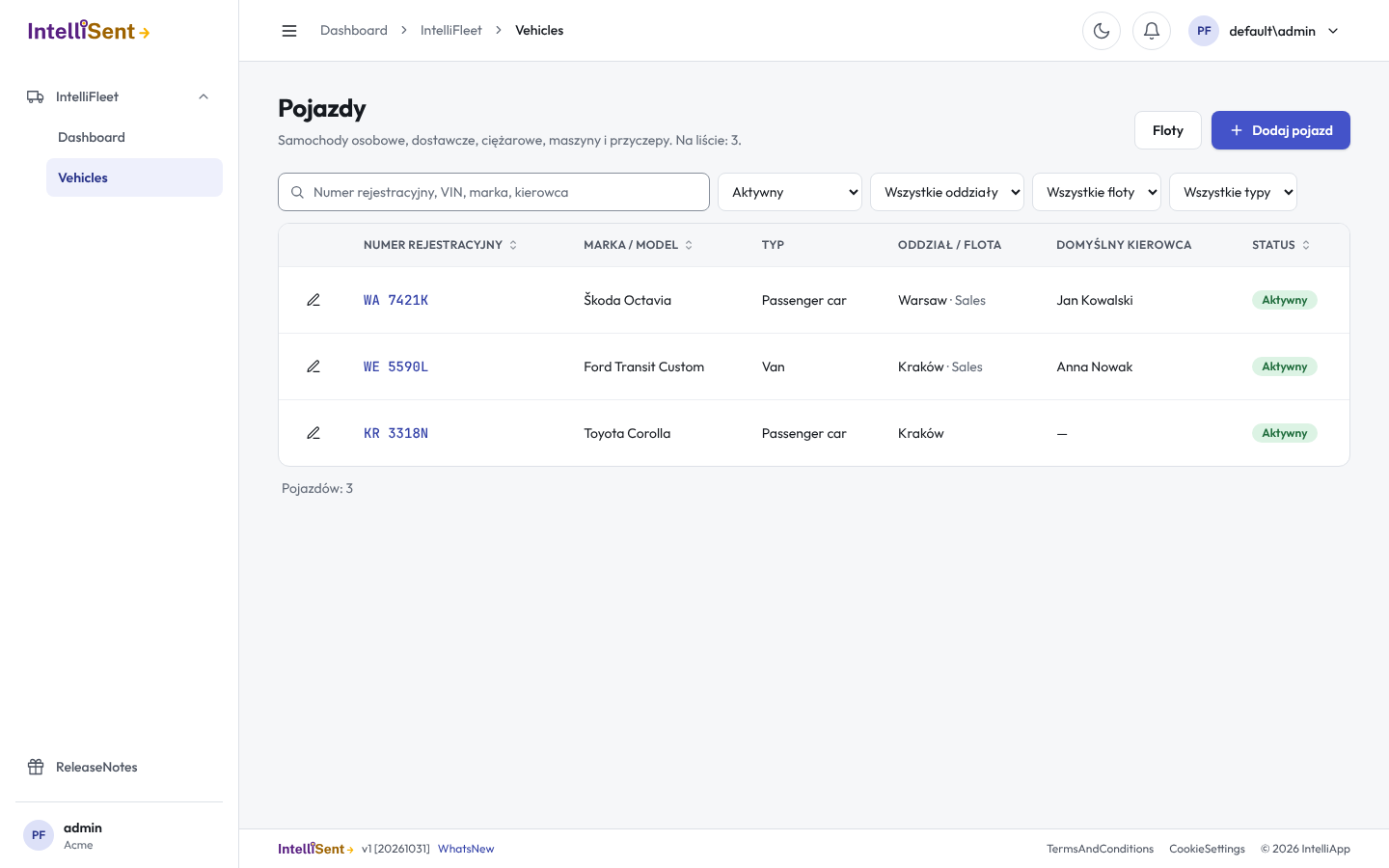
Lista pokazuje najpierw pojazdy Aktywne. Szukaj po numerze rejestracyjnym, VIN-ie, marce lub kierowcy i zawężaj filtrami: status, oddział (oddział pokazuje też pojazdy oddziałów pod nim), flota i typ. Kliknij tytuł kolumny, aby sortować. Kliknij numer rejestracyjny, aby otworzyć kartę pojazdu.
Dodawanie pojazdu
- Kliknij Dodaj pojazd.
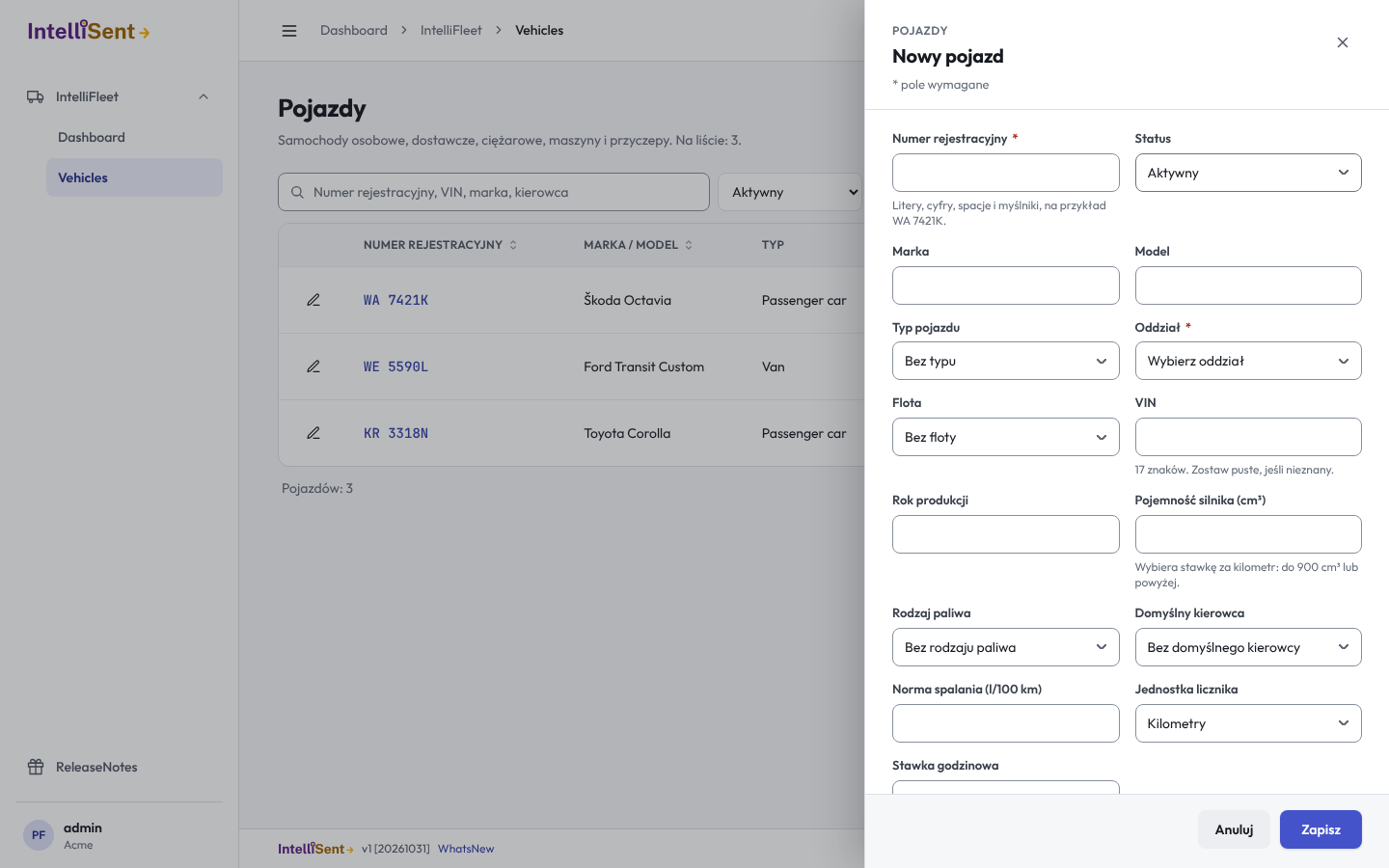
- Wpisz Numer rejestracyjny i wybierz Oddział. Resztę można uzupełnić później: markę, model, typ, flotę, VIN, rok, pojemność silnika, paliwo, domyślnego kierowcę, normę spalania, jednostkę licznika i uwagi.
- Kliknij Zapisz.
Co sprawdza formularz:
- Numer rejestracyjny może zawierać litery, cyfry, spacje i myślniki (od 2 do 20 znaków). Zapisuje się wielkimi literami z pojedynczymi spacjami, więc
wa 7421kzostanieWA 7421K. Dwa pojazdy firmy nie mogą mieć tego samego numeru, niezależnie od wielkości liter. - VIN ma 17 liter i cyfr, bez liter I, O i Q. Zostaw pusty, jeśli go nie znasz. Dwa pojazdy nie mogą mieć tego samego VIN-u.
- Twój pakiet pozwala na określoną liczbę pojazdów Aktywnych. Gdy limit jest wyczerpany, dodanie lub ponowne uaktywnienie pojazdu zostanie odrzucone, a komunikat poda dozwoloną liczbę. Ustaw nieużywany pojazd jako Nieaktywny, Sprzedany lub Zezłomowany, aby zwolnić miejsce.
Wypełnianie formularza z dowodu rejestracyjnego
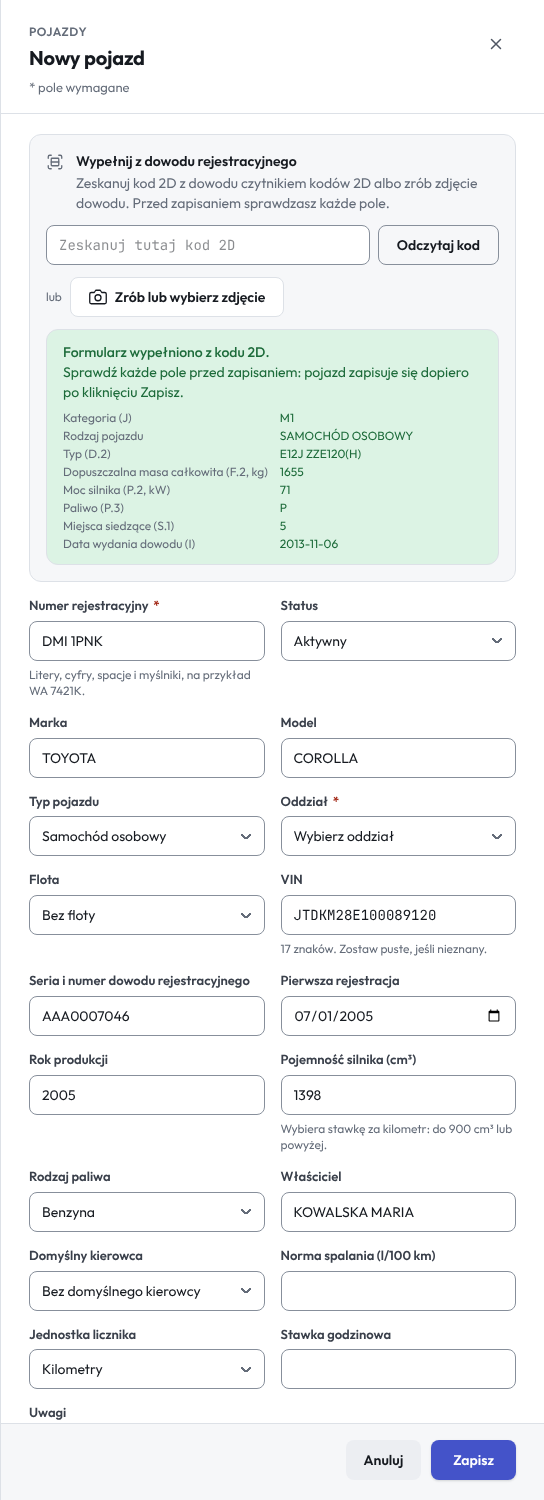
Na górze formularza pojazdu Wypełnij z dowodu rejestracyjnego odczytuje polski dowód rejestracyjny, więc nie trzeba go przepisywać. Wypełnia numer rejestracyjny, markę, model, VIN, rok produkcji, pojemność silnika, typ pojazdu, paliwo, serię i numer dowodu, właściciela i datę pierwszej rejestracji. Nic nie zapisuje się, dopóki nie sprawdzisz formularza i nie klikniesz Zapisz.
- Czytnikiem kodów 2D: kliknij pole Zeskanuj tutaj kod 2D i zeskanuj kwadratowy kod z dowodu. Większość czytników sama naciska Enter na końcu; jeśli nie, kliknij Odczytaj kod. Odczyt kodu jest bezpłatny.
- Zdjęciem: kliknij Zrób lub wybierz zdjęcie. Na telefonie otworzy się aparat, na komputerze wybierz zdjęcie lub skan dowodu. Najpierw odczytywany jest kod 2D ze zdjęcia, co jest bezpłatne.
- Gdy na zdjęciu nie da się odczytać kodu, formularz proponuje Odczytaj zdjęcie przez AI. Wtedy AI odczytuje wydrukowane pola. Każdy odczyt AI liczy się jako jedno wywołanie AI w Wykorzystaniu i limitach, a zdjęcie trafia do dostawcy AI (Google Gemini) tylko na ten odczyt i nie jest zapisywane. Pola odczytane przez AI sprawdź szczególnie uważnie.
Warto wiedzieć:
- Kategoria z dowodu (J) wybiera typ pojazdu: M1 to samochód osobowy, N ciężarowy, L1e i L2e motorower, pozostałe kategorie L motocykl. Przyczepy i maszyny zachowują typ wybrany przez Ciebie. Kod paliwa (P.3) wybiera rodzaj paliwa.
- Panel pokazuje też dane z dowodu spoza formularza (kategorię, rodzaj, dopuszczalną masę, moc, liczbę miejsc), do sprawdzenia.
- Gdy w ewidencji jest już pojazd o tym numerze rejestracyjnym lub VIN-ie, panel o tym informuje; zapisanie zostałoby odrzucone.
- Gdy odczyty AI w Twoim planie są wykorzystane, AI jest wyłączone albo dostawca AI nie odpowiada, zdjęcie nie jest wysyłane i formularz wypełniasz ręcznie. Odczyt kodu 2D działa zawsze.
- Numery PESEL i REGON oraz adresy z dowodu nigdy nie trafiają do IntelliFleet.
Karta pojazdu
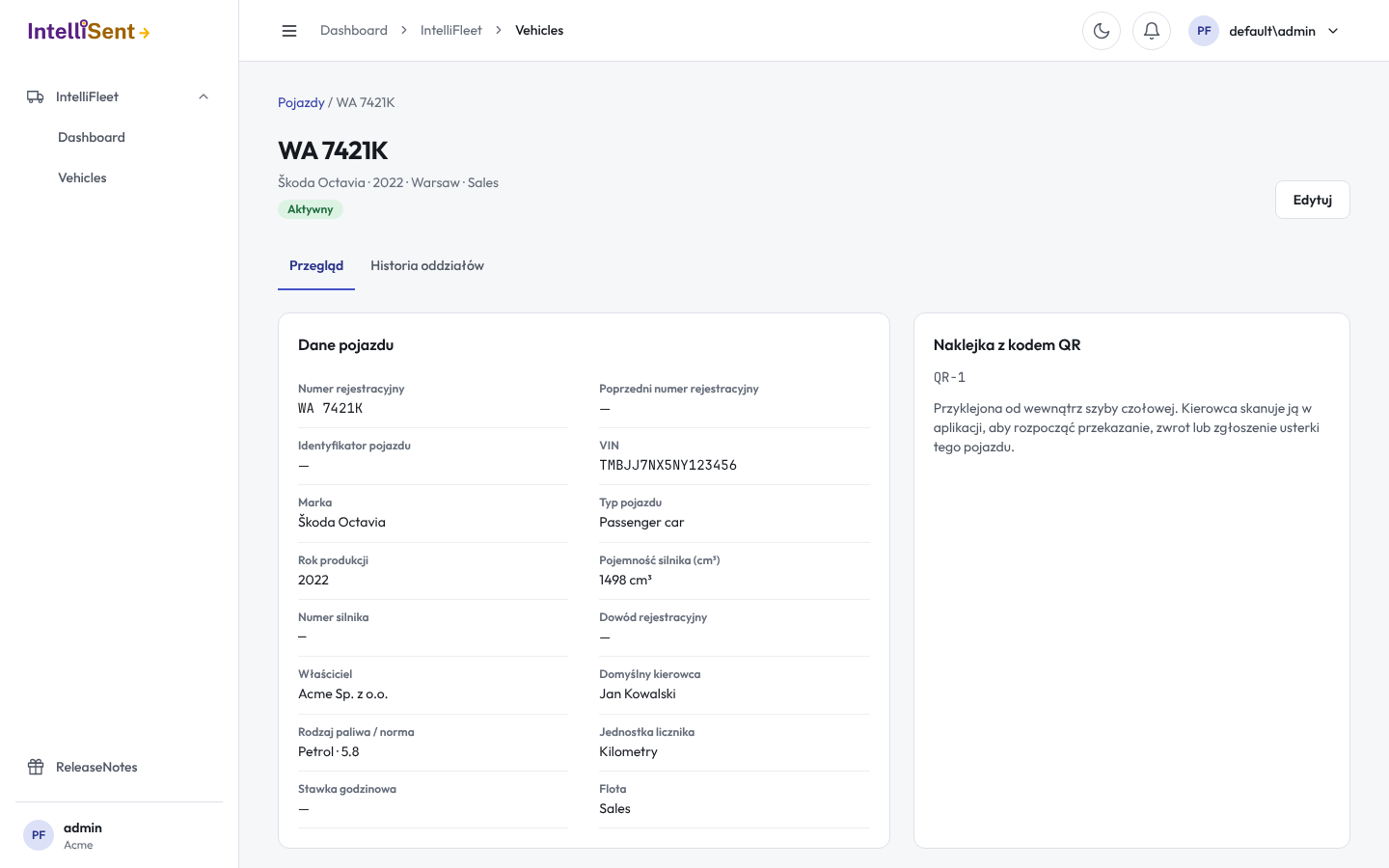
Kliknij numer rejestracyjny, aby otworzyć kartę. Przegląd pokazuje dane pojazdu i naklejkę z kodem QR, którą kierowcy skanują w aplikacji. Historia oddziałów pokazuje, gdzie pojazd był i od kiedy. Kliknij Edytuj, aby zmienić pojazd w tym samym formularzu.
Pliki przechowuje pliki pojazdu. Przeciągnij pliki na kartę albo kliknij Dodaj pliki, a IntelliFleet podpowie, gdzie trafi każdy: polisa do ubezpieczeń pojazdu, faktura do skrzynki, zdjęcia do szkody. Zobacz Upuszczanie plików na pojazd lub pracownika.
Przeniesienie pojazdu do innego oddziału
Edytuj pojazd i wybierz inny Oddział. W polu Obowiązuje od wpisz dzień przeniesienia; puste oznacza dziś. Dzień nie może być w przyszłości ani przed dniem, w którym pojazd trafił do obecnego oddziału. Poprzedni okres kończy się dzień wcześniej, zaczyna się nowy, a koszty trafiają do raportów w oddziale, w którym pojazd był w dniu ich daty.
Zmiana statusu
| Status | Znaczenie |
|---|---|
| Aktywny | W użyciu. Liczy się do limitu. Można go przekazać i dodawać koszty. |
| Nieaktywny | Zachowany, ale chwilowo nieużywany. Nie można go przekazać ani dodać nowych kosztów. Nie liczy się do limitu. |
| Sprzedany | Opuścił firmę. Koszty z datą do dnia oznaczenia jako sprzedany można jeszcze dodać, późniejszych nie. |
| Zezłomowany | Wycofany na stałe. Działa jak Sprzedany. |
W polu Obowiązuje od wpisz dzień zmiany statusu (puste oznacza dziś). Ponowne ustawienie Aktywny czyści ten dzień i liczy się do limitu.
Usuwanie pojazdu
Pojazd dodany przez pomyłkę można usunąć: otwórz jego kartę, kliknij Usuń i potwierdź. Potrzebujesz prawa do edycji pojazdów. Pojazdu, do którego cokolwiek zapisano (koszty, paliwo, naprawy, przekazania, przydziały, dokumenty, pliki itd.), nie można usunąć, aby jego historia i raporty pozostały kompletne; zamiast tego zmień jego status na Nieaktywny, Sprzedany lub Zezłomowany. Po usunięciu jego numer rejestracyjny i VIN można użyć ponownie. Dni już policzone do rozliczenia pozostają policzone.
Floty
Flota grupuje pojazdy z różnych oddziałów, na przykład dostawczaki lub jedną umowę z klientem. Pojazd jest najwyżej w jednej flocie. Kliknij Floty nad rejestrem, aby dodać, zmienić nazwę lub usunąć flotę. Flotę z pojazdami nie można usunąć; najpierw je z niej wyjmij. W formularzu pojazdu wybierz Flotę lub Bez floty.
Co jeszcze nadejdzie
Rejestr dostanie kolumny licznika, przeglądu i ubezpieczenia razem z obszarami, które je zapisują. Import z pliku, przekazania i koszty pojawią się we własnych obszarach.
Wiele pojazdów naraz: zobacz Import pojazdów z Excela lub CSV.