
Dokumentation / Erste Schritte und Einrichtung
Eigene Felder
Unter IntelliFleet › Einstellungen › Eigene Felder fügen Sie Fahrzeugen, Mitarbeitern, Reparaturen, Tankvorgängen, Mängelmeldungen, Schäden, Übergaben, Fahrten, Versicherungspolicen und Finanzierungsverträgen eigene Felder hinzu, etwa eine Tankkartennummer, eine Plombennummer bei der Übergabe oder einen Projektcode einer Fahrt, ohne darauf zu warten, dass wir sie bauen. Auch Kosten und Dokumente lassen sich wählen; ihre Formulare zeigen die Felder, sobald diese Bildschirme in Fleet sind. Felder anlegen dürfen nur Personen, deren Rolle Einstellungen und Verzeichnisse hat; ausgefüllt werden sie von allen in den Formularen.
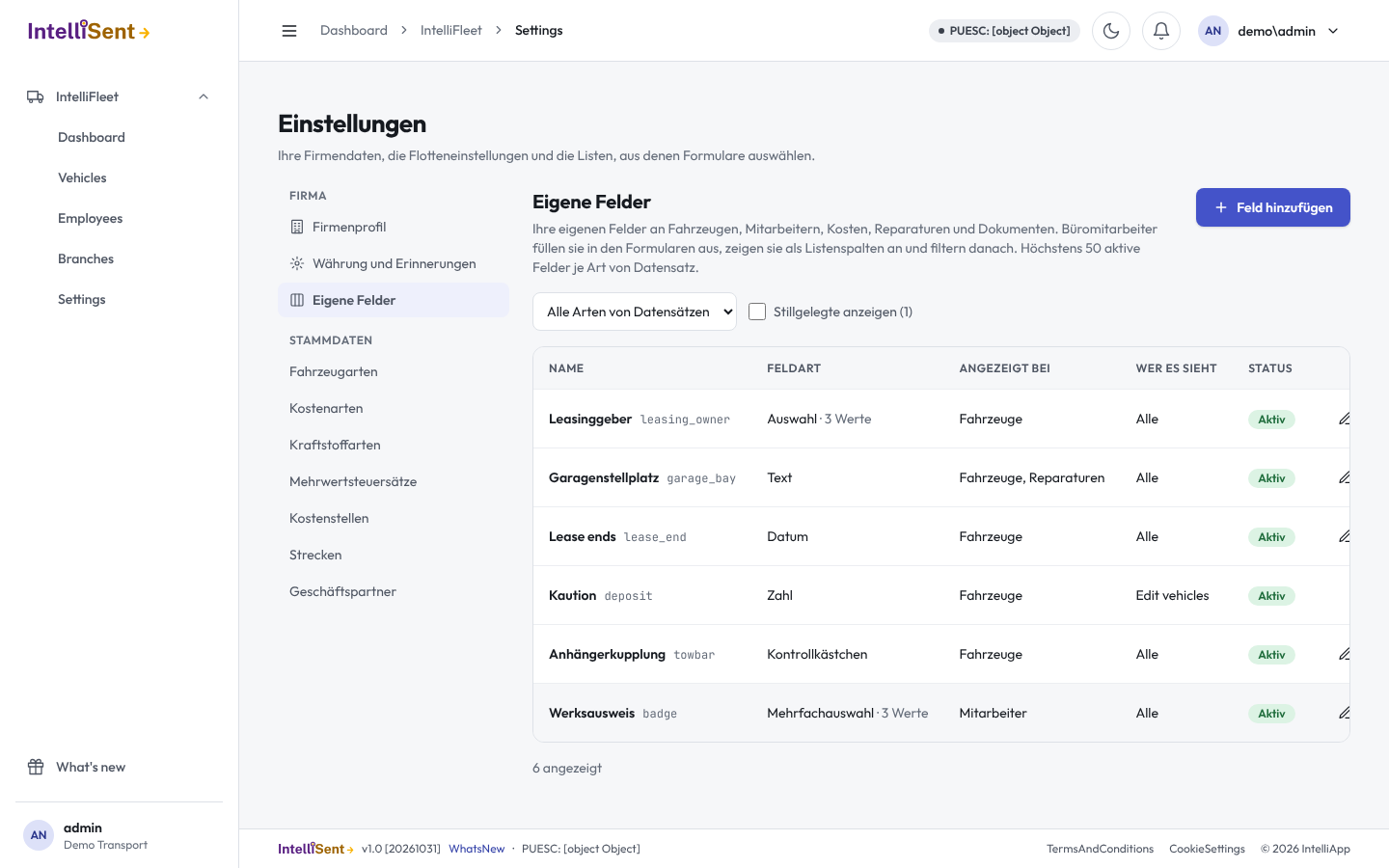
Ein Feld anlegen
Klicken Sie auf Feld hinzufügen und füllen Sie aus:
- Name: was in Formularen und Listen steht. Sie können auch einen polnischen und einen deutschen Namen angeben; fehlt einer, wird der englische Name gezeigt.
- Code: ein kurzer interner Name aus Buchstaben, Ziffern und Unterstrichen, der mit einem Buchstaben beginnt (z. B.
Tankkarte). Er wird aus dem Namen vorgeschlagen und muss in Ihrer Firma eindeutig sein. - Feldart: Text, Kontrollkästchen, Auswahl, Mehrfachauswahl, Zahl oder Datum.
- Auswahlwerte: bei Auswahl und Mehrfachauswahl ein Wert pro Zeile (bis zu 100).
- Angezeigt bei: die Datensätze, zu denen das Feld gehört: Fahrzeuge, Mitarbeiter, Kosten, Reparaturen, Dokumente, Tankvorgänge, Mängelmeldungen, Schäden, Übergaben, Versicherungspolicen, Finanzierungsverträge oder Fahrten. Ein Feld kann bei mehreren sein.
- Fahrer fragen: erscheint, wenn das Feld bei Übergaben oder Mängelmeldungen ist. Kreuzen Sie den Datensatz an, bei dem die Fahrer-App den Fahrer danach fragt (siehe unten). Nach einer Mehrfachauswahl kann nicht gefragt werden.
- Wer es sieht: lassen Sie Alle stehen oder wählen Sie eine Berechtigung; dann sehen und füllen nur Personen mit ihr das Feld, in Formularen, Listen, Karten und Exporten.
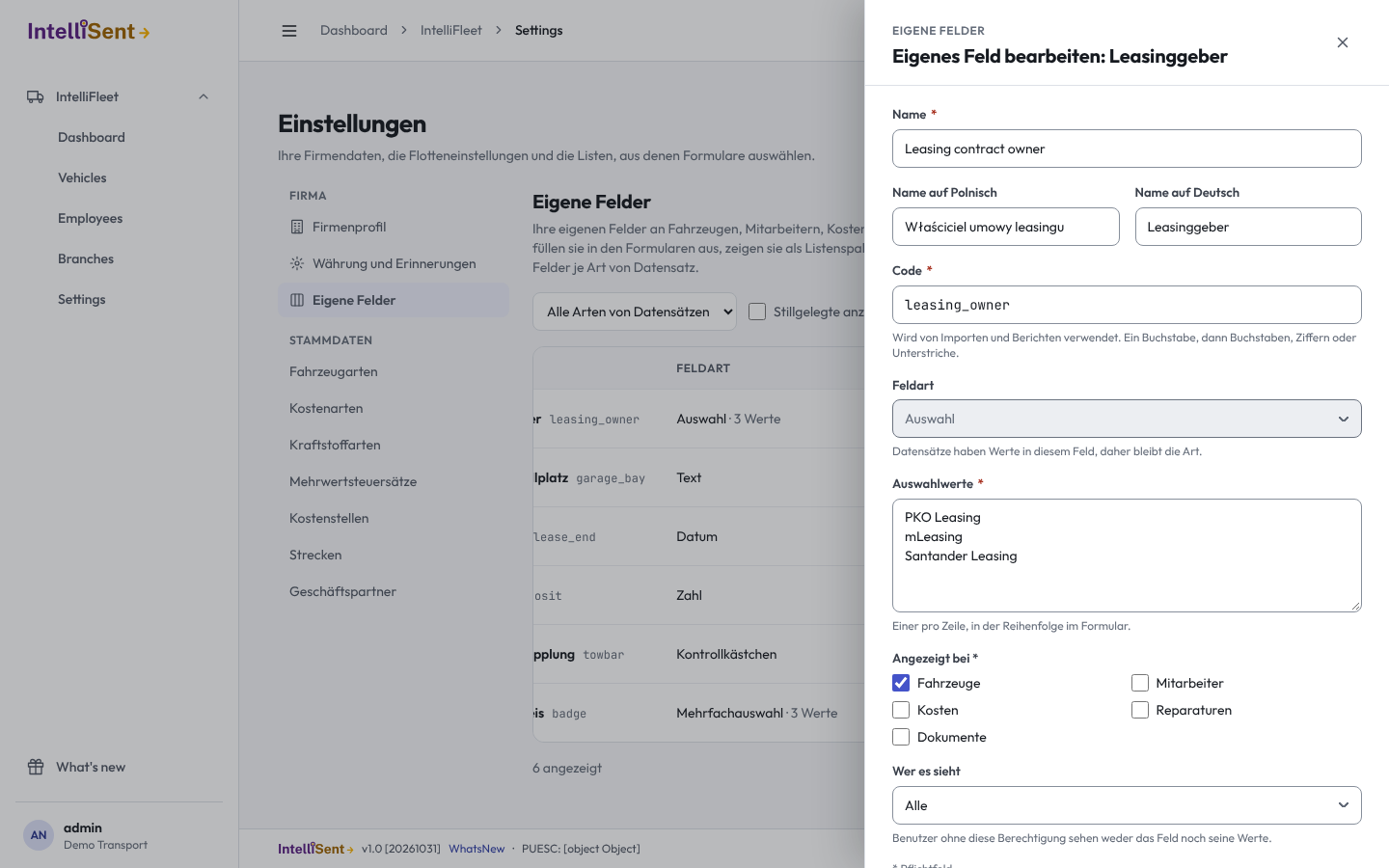
Jede Art von Datensatz hat standardmäßig bis zu 50 aktive Felder; Ihr Administrator kann die Grenze anheben.
Ausfüllen
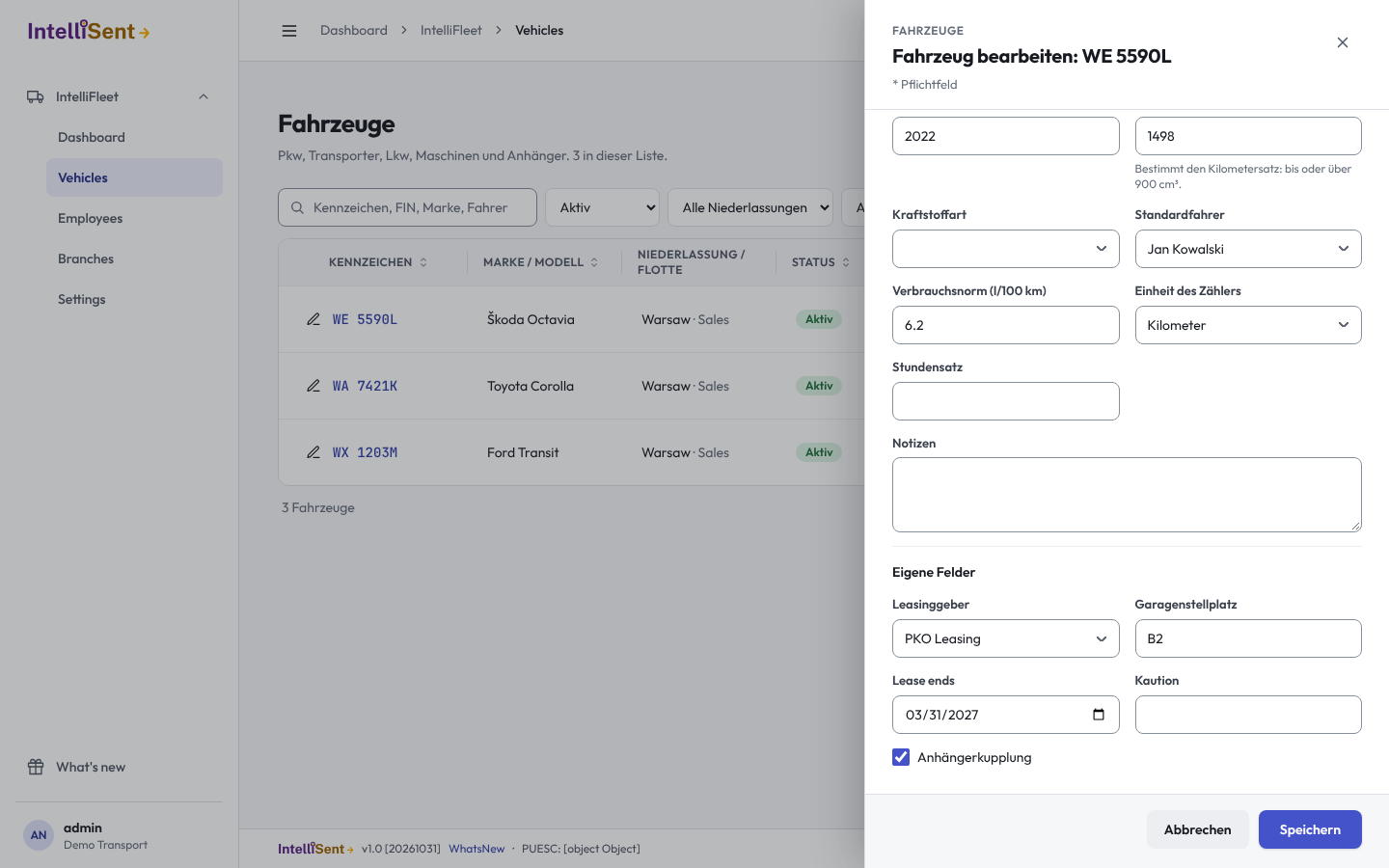
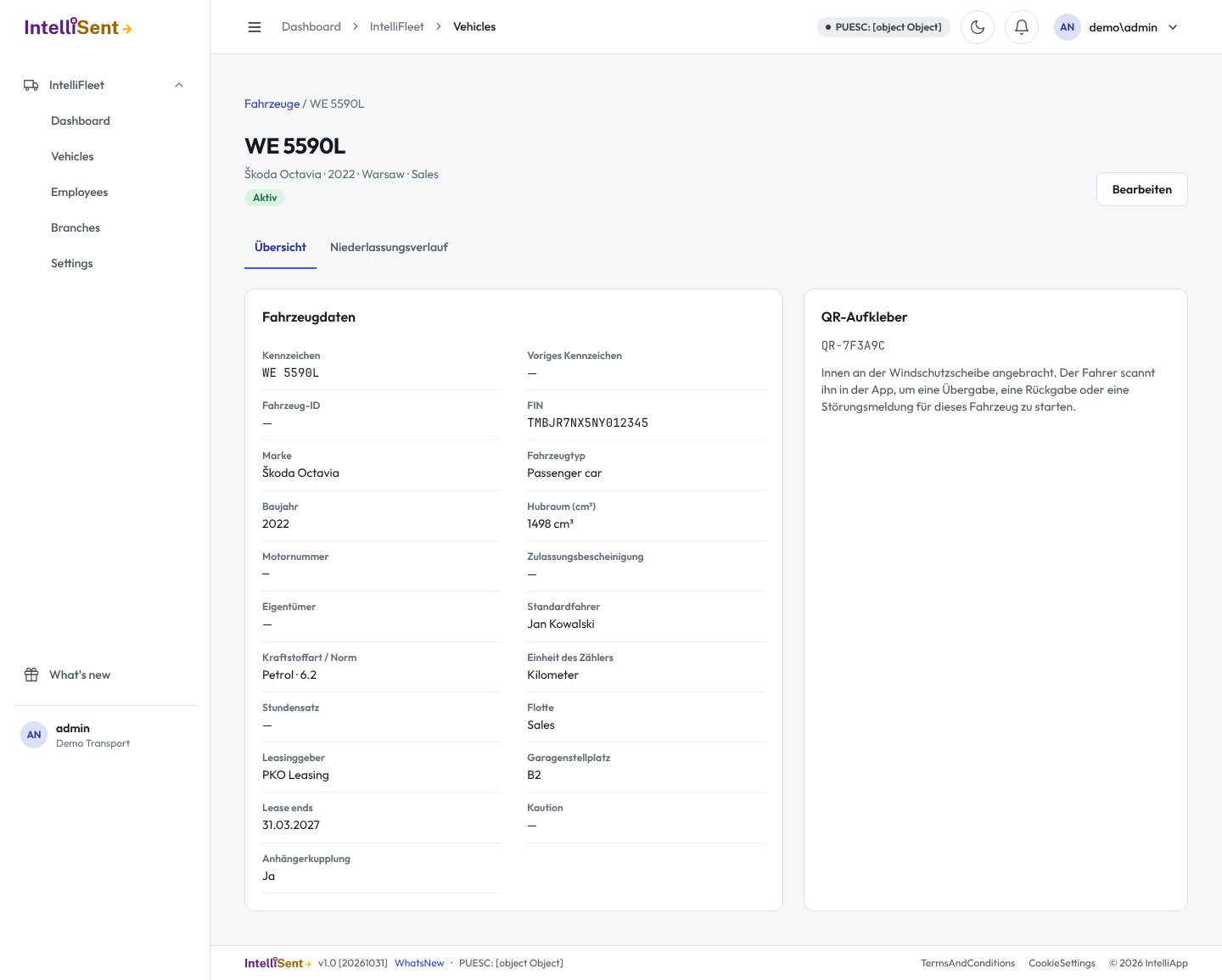
Eigene Felder stehen am Ende der Formulare der Datensätze, bei denen sie sind, unter Eigene Felder: Fahrzeuge, Mitarbeiter, Reparaturen, Tankvorgänge, Mängelmeldungen, Schäden, Fahrten, Versicherungspolicen, Finanzierungsverträge und die Übergabe am Schalter nach der Checkliste. Sie stehen auf den Fahrzeug- und Mitarbeiterkarten, neben jeder Police und jedem Finanzierungsvertrag auf der Fahrzeugkarte und im Übergabeprotokoll. Beim Speichern werden sie geprüft: eine Zahl muss eine Zahl sein, ein Datum ein Datum, eine Auswahl einer der Werte.
Den Fahrer fragen
Ein unter Fahrer fragen angekreuztes Feld erscheint in der Fahrer-App: Felder der Übergabe im Checklisten-Schritt einer Übergabe oder Rückgabe, Felder der Mängelmeldung auf dem Bildschirm Störung melden. Der Fahrer tippt Text oder eine Zahl, ein Datum als TT.MM.JJJJ, wählt einen Wert oder antwortet mit Ja oder Nein. Die App prüft die Werte wie die Formulare im Browser und behält sie bei der Meldung, solange das Telefon offline ist; sie werden mit ihr gesendet. Felder, die nur das Büro ausfüllt, und Felder, die die Rolle des Fahrers nicht sieht, werden nicht gefragt.
Listen, Filter und Export
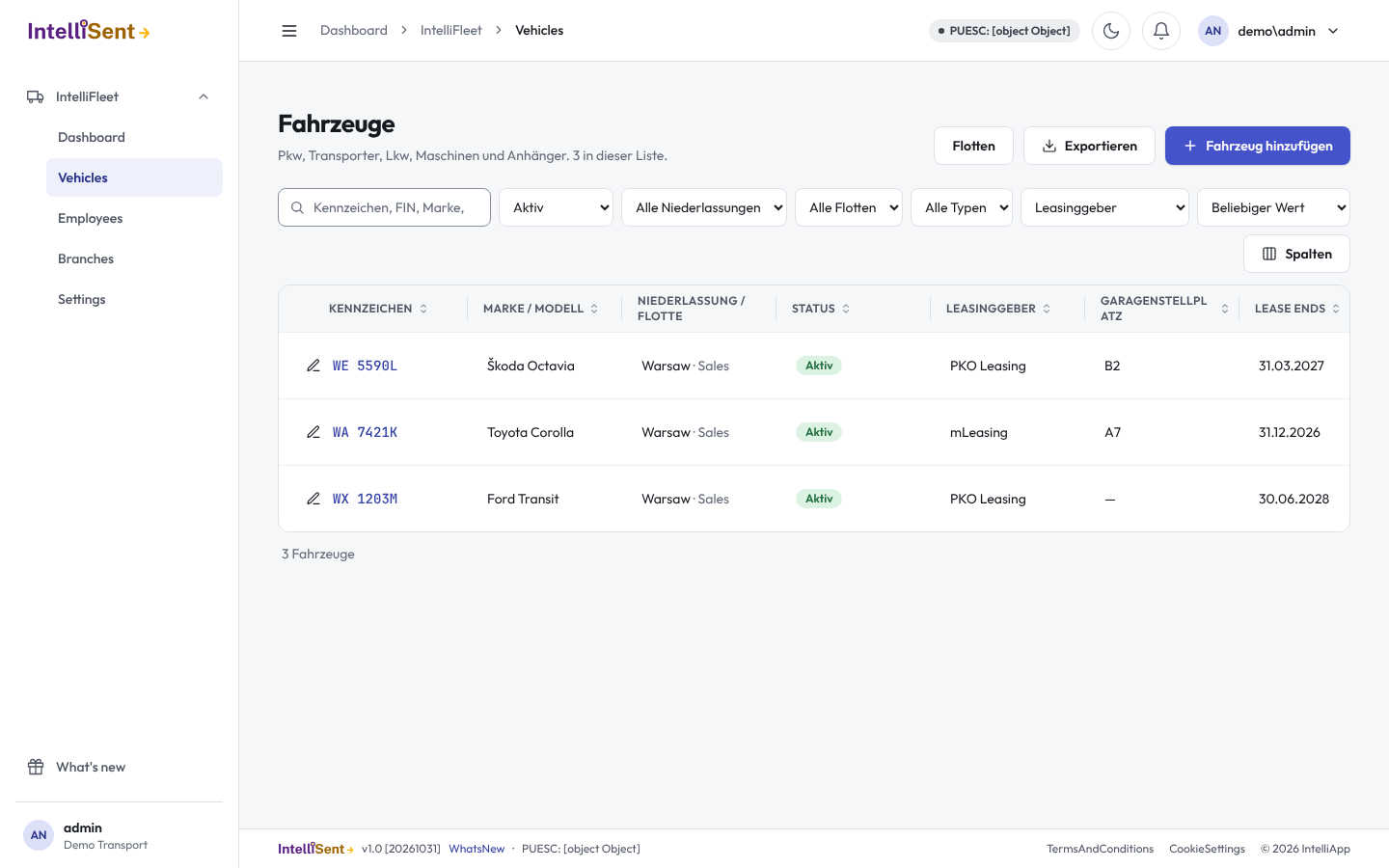
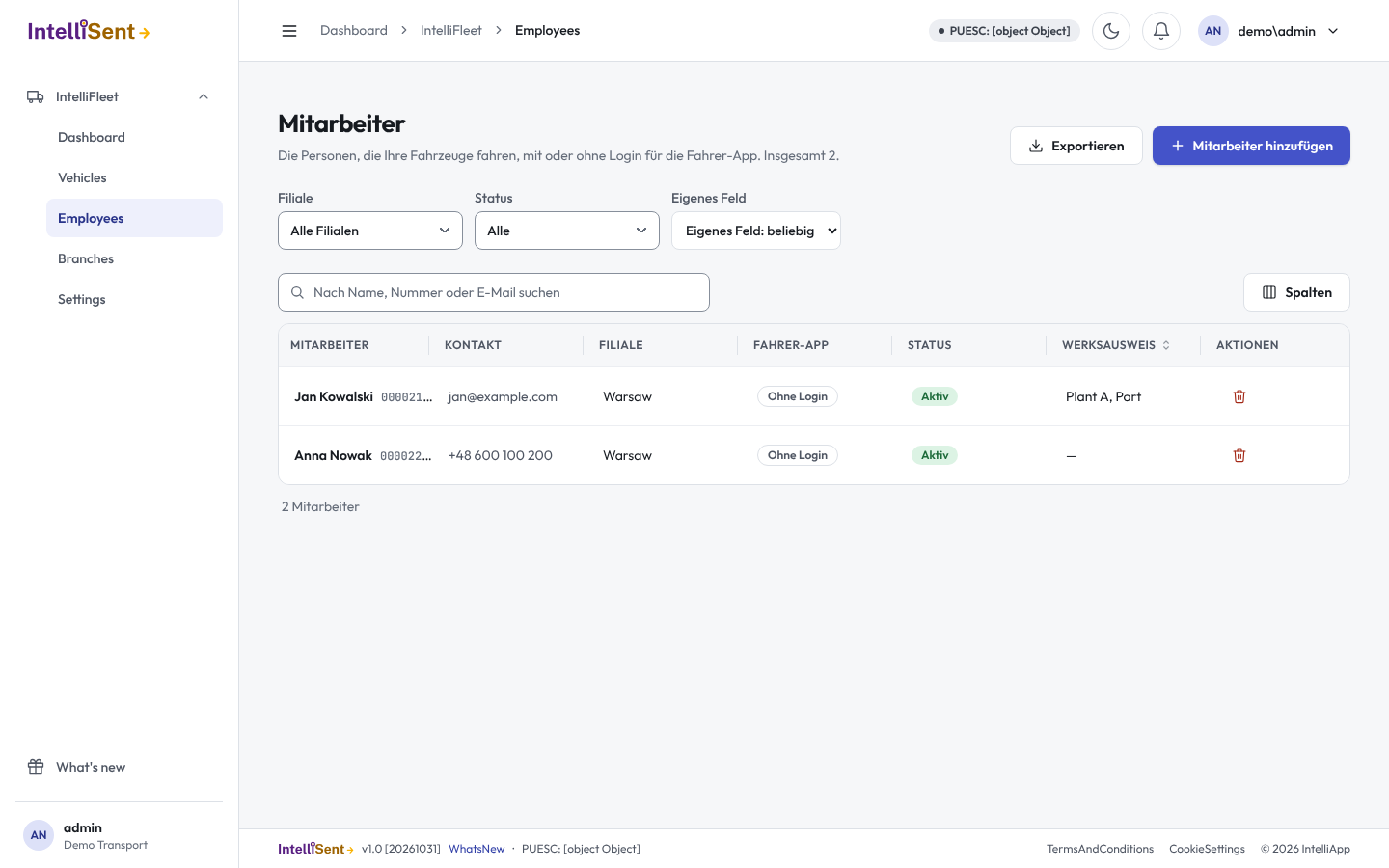
Öffnen Sie in den Fahrzeug- und Mitarbeiterlisten Spalten, um ein eigenes Feld als Spalte zu zeigen; ein Klick auf die Überschrift sortiert danach. Die Listen der Tankvorgänge, Mängelmeldungen, Schäden, Fahrten und Übergaben zeigen ihre Felder als Spalten, die genauso sortieren, mit demselben Filter Eigenes Feld. Der Filter Eigenes Feld wählt ein Feld und dann den enthaltenen Text, den gewählten Wert, angekreuzt oder nicht, oder einen Zahlen- oder Datumsbereich. Exportieren speichert die Liste als CSV-Datei mit den gezeigten Spalten, eigene Felder eingeschlossen.
In Berichten lassen sich die eigenen Felder der Datensätze des Berichts als Spalten hinzufügen, filtern und gruppieren, etwa Felder der Übergabe im Bericht Übergaben, Felder der Mängelmeldung in Mängel und Aufgaben, Felder des Schadens in Reparaturen und Schäden, Felder des Tankvorgangs in Kosten und Kraftstoffverbrauch, Felder der Fahrt in Fahrten und Kilometerstand und Felder der Police und des Finanzierungsvertrags in Fristen und Dokumente. Berichte exportieren nach Excel und PDF mit diesen Spalten.
Ein Feld ändern und stilllegen
- Name, Auswahlwerte und wer das Feld sieht, können Sie jederzeit ändern.
- Sobald ein Datensatz einen Wert hat, ist die Feldart gesperrt, ein verwendeter Wert lässt sich nicht aus der Liste entfernen, und das Feld kann nicht von einer Datensatzart gelöst werden, die Werte hat.
- Stilllegen blendet ein Feld in Formularen und Listen aus, behält aber die eingegebenen Werte; mit Stillgelegte anzeigen und Reaktivieren nutzen Sie es wieder.
- Ein Feld ohne Werte kann gelöscht werden.