
Dokumentation / Kosten, Rechnungen und Berichte
Rechnungseingang
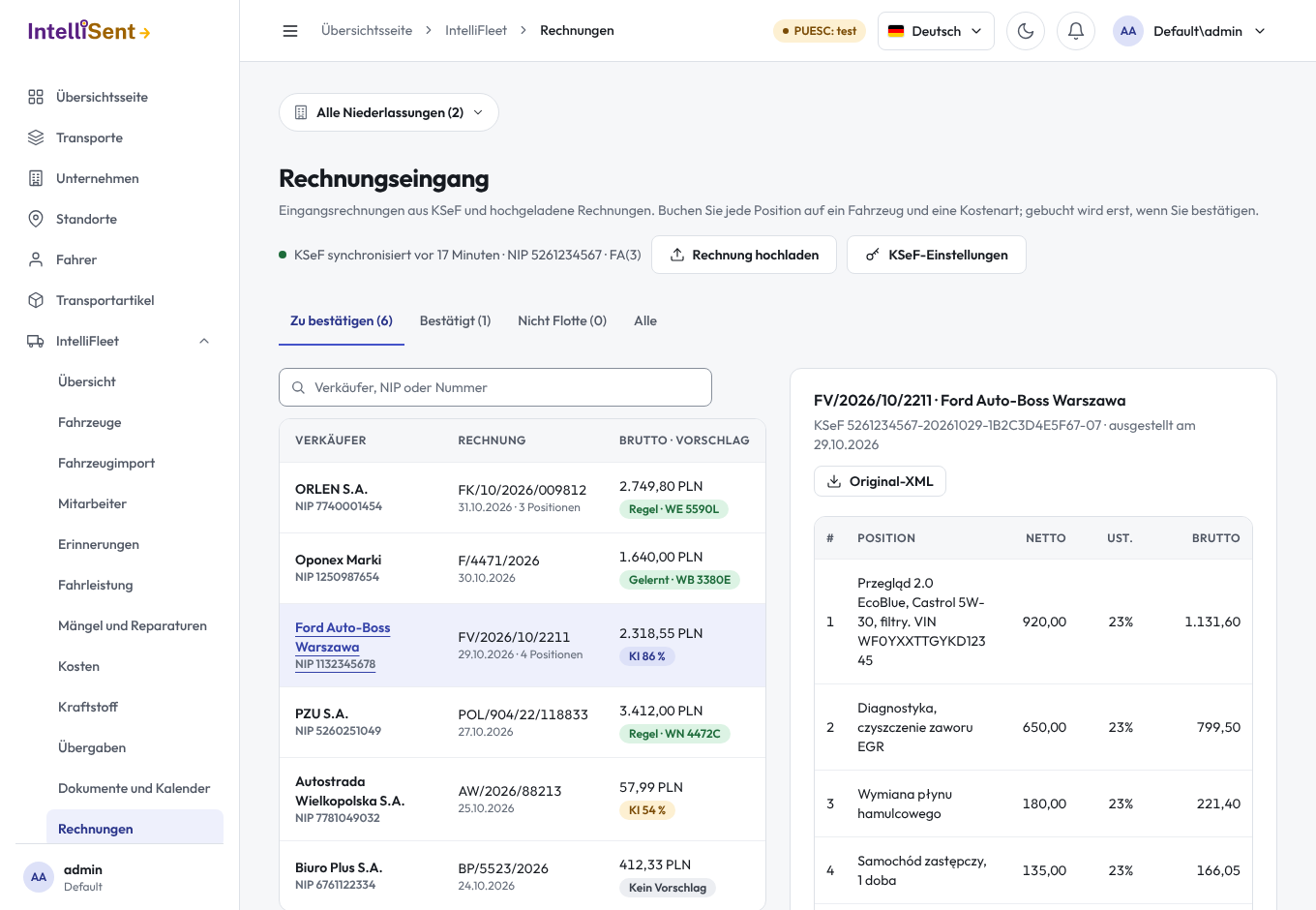
Der Rechnungseingang bringt Ihre Eingangsrechnungen in IntelliFleet, sodass Reparatur-, Kraftstoff-, Reifen- und andere Kosten beim richtigen Fahrzeug landen, ohne Rechnungen erneut abzutippen. Sie finden ihn unter IntelliFleet > Rechnungen. Rechnungen kommen von selbst aus KSeF (Krajowy System e-Faktur, dem polnischen E-Rechnungssystem), andere laden Sie von Hand hoch. Gebucht wird erst, wenn Sie bestätigen.
Wer ihn sehen und ändern kann
Der Rechnungseingang gehört zur Funktion KSeF-Eingangsrechnungen Ihres Tarifs. Unter Administration, dann Rollen, entscheiden drei Berechtigungen unter IntelliFleet über den Rest:
- Rechnungen erlaubt, den Rechnungseingang und die Rechnungen darin zu sehen.
- Rechnungen bestätigen und buchen erlaubt zusätzlich, Rechnungen zu buchen, als nicht Flotte zu markieren und hochzuladen.
- KSeF verbinden erlaubt, KSeF zu verbinden und die als nie Flotte markierten Verkäufer zu verwalten.
Wer den Rechnungseingang sehen darf, sieht alle Rechnungen des Unternehmens. Um eine Position auf ein Fahrzeug zu buchen, brauchen Sie Zugriff auf die Niederlassung des Fahrzeugs: Die Fahrzeugliste zeigt nur die Fahrzeuge, die Sie sehen.
KSeF verbinden
Klicken Sie auf KSeF-Einstellungen, dann auf KSeF verbinden, und füllen Sie aus:
- NIP des Unternehmens: die NIP (polnische Steuernummer), deren Eingangsrechnungen abgerufen werden.
- Umgebung: Produktion für echte Rechnungen. Demo und Test sind Umgebungen des polnischen Finanzministeriums zum Ausprobieren von KSeF.
- KSeF-Token: Erzeugen Sie es in KSeF (in der Anwendung für Steuerpflichtige oder über Ihr Steuerbüro) für diese NIP mit dem Recht, Rechnungen einzusehen. Das Token wird verschlüsselt gespeichert und nie wieder angezeigt; um es zu ändern, geben Sie ein neues ein. Lassen Sie das Feld leer, um das gespeicherte Token zu behalten.
IntelliFleet ruft dann stündlich neue Eingangsrechnungen ab, beginnend mit den letzten 60 Tagen. Jetzt abrufen startet einen Abruf sofort; neue Rechnungen erscheinen nach ein bis zwei Minuten. Die Kopfzeile des Rechnungseingangs zeigt, wann zuletzt aus KSeF abgerufen wurde, oder warum der letzte Abruf abbrach (zum Beispiel ein Token, das KSeF nicht mehr annimmt). Ein Abruf setzt dort fort, wo der letzte endete, sodass eine Rechnung nie zweimal kommt. Jeder Lauf ruft bis zu 50 Rechnungen ab, um innerhalb der Grenzen von KSeF zu bleiben; der Rest folgt in der nächsten Stunde.
Das Löschen einer Verbindung beendet die Abrufe. Die bereits vorhandenen Rechnungen bleiben.
Eine Rechnung hochladen
Für einen Verkäufer außerhalb von KSeF klicken Sie auf Rechnung hochladen und wählen die Datei (bis 10 MB):
- Eine XML-E-Rechnung (die FA-Struktur, die KSeF verwendet) wird genauso gelesen wie eine aus KSeF: Verkäufer, Daten, Beträge und Positionen.
- Ein PDF kann nicht gelesen werden; geben Sie daher seine Angaben ein: Nummer, Ausstellungsdatum, Verkäufer, Netto- und USt.-Betrag, optional Leistungsdatum, NIP des Verkäufers, Währung und was gekauft wurde. Es kommt als eine Position.
Dieselbe Rechnung kann nicht zweimal hinzugefügt werden. Liefert KSeF später eine Rechnung, die Sie als XML hochgeladen haben (gleicher Verkäufer, gleiche Nummer und gleiches Datum), tritt die Kopie aus KSeF an ihre Stelle.
Der Rechnungseingang
Die Rechnungen sind auf Registerkarten verteilt: Zu bestätigen (neue, vorgeschlagene und teilweise gebuchte Rechnungen), Bestätigt, Nicht Flotte und Alle, jeweils mit ihrer Anzahl. Suchen Sie nach Name oder NIP des Verkäufers, der Rechnungsnummer oder der KSeF-Nummer. Wählen Sie eine Rechnung in der Liste, um sie rechts zu sehen: KSeF-Nummer und Daten, die Positionen mit Netto, USt.-Satz und Brutto und die Originaldatei (Original-XML oder PDF).
Eine Korrekturrechnung zeigt, welche Rechnung sie korrigiert. Ihre Positionen zeigen die Änderung, eine Preissenkung ist also ein negativer Betrag.
Eine Rechnung buchen
Wählen Sie unter den Positionen, wofür die Rechnung ist:
- Fahrzeug: das Fahrzeug, zu dem die Kosten gehören.
- Buchen als:
- Reparatur: eine neue abgeschlossene Reparatur oder eine offene Reparatur des Fahrzeugs, an die die Rechnung angehängt wird. Positionen desselben Fahrzeugs, die in einer Bestätigung als neue Reparatur gebucht werden, ergeben eine Reparatur.
- Tankung: eine Tankung mit den Litern der Position, dem Kraftstoff (dem des Fahrzeugs, wenn Sie keinen anderen wählen) und dem Leistungsdatum der Rechnung. Bereits aus der Kartenabrechnung des Verkäufers importierte Tankungen werden stattdessen verknüpft, wenn ihre Liter die Position ergeben.
- Reifen (Kauf eines Satzes): der Kauf eines Reifensatzes, der bereits unter Ausstattung und Reifen geführt wird; der Satz erhält die Beträge und das Datum.
- Sonstige Ausgabe: eine Ausgabe der gewählten Ausgabenart.
- Klicken Sie auf Bestätigen und buchen. Die Schaltfläche zeigt, wie viel gebucht wird, brutto.
Jede Buchung sind Kosten des Fahrzeugs zum Leistungsdatum (oder Ausstellungsdatum) der Rechnung, mit Rechnungsnummer und Verkäufer; die USt. wird wie bei allen anderen Kosten gerechnet (siehe Kosten). Der Verkäufer der Rechnung wird zu den Geschäftspartnern hinzugefügt, falls er noch fehlt.
Position für Position
Klicken Sie auf Nach Positionen aufteilen, um jede Position einzeln zu buchen: Jede erhält ihr eigenes Fahrzeug, ihre Art und ihre Details. Um eine Position auf mehrere Fahrzeuge zu verteilen (eine Tankkartenrechnung, Maut), klicken Sie in ihrer Zeile auf die Schaltfläche zum Teilen: Die Position wird in zwei Hälften geteilt, und Sie können die Beträge ändern. Die Teile einer Position ergeben nie mehr als die Position. Eine auf Fahrzeuge verteilte Kraftstoffposition teilt ihre Liter im selben Verhältnis.
Nehmen Sie eine Position mit dem Papierkorb heraus, um sie offen zu lassen: Die Rechnung ist dann teilweise gebucht und bleibt unter Zu bestätigen, sodass Sie den Rest später buchen oder als nicht Flotte markieren können. Als Ganzes buchen kehrt zu einer Wahl für die ganze Rechnung zurück.
Die negativen Positionen einer Korrektur können nur als Sonstige Ausgabe gebucht werden: Sie senken die Kosten des Fahrzeugs.
Geben Sie eine Notiz ein, um festzuhalten, warum Sie anders als vorgeschlagen gebucht haben; sie bleibt bei der Buchung.
Vorschläge
Wenn IntelliFleet erkennen kann, für welches Fahrzeug und welche Art eine Rechnung ist, füllt der Rechnungseingang beides aus und zeigt den Vorschlag mit Begründung. Es versucht zuerst die günstigsten Wege, und jede Position erhält den ersten passenden Vorschlag:
- Eine Korrekturrechnung wird als Ausgabe des Fahrzeugs vorgeschlagen, auf das die ursprüngliche Rechnung gebucht wurde.
- Eine Vertrags- oder Policennummer in einer Position, aus der Finanzierungsvereinbarung oder Versicherungspolice eines Fahrzeugs, benennt das Fahrzeug. Der Vorschlag ist am sichersten, wenn der Betrag die eingetragene Monatsrate oder Prämie ist.
- Ein Kennzeichen, eine FIN (VIN) oder eine Tankkartennummer in einer Position benennt das Fahrzeug, unabhängig von Leerzeichen und Bindestrichen. Liter eines Kraftstoffverkäufers werden zu einer Betankung, die Position einer Werkstatt zu einer Reparatur, alles andere zu einer Ausgabe. Eine Position, die zwei Fahrzeuge nennt, erhält keinen Vorschlag.
- Eine offene Reparatur bei derselben Werkstatt mit demselben Nettobetrag wie die Position oder die ganze Rechnung.
- Was Sie früher bestätigt haben. Jede Bestätigung lehrt IntelliFleet, was die Rechnungen dieses Verkäufers üblicherweise sind, und beim nächsten Mal wird die am häufigsten bestätigte Wahl vorgeschlagen. Buchen Sie eine Position anders als in einem solchen Vorschlag, verliert seine Regel an Gewicht, sodass eine Gewohnheit, die nicht mehr stimmt, ausläuft.
Wird ein Vorschlag unverändert bestätigt, bleibt erhalten, wer ihn gemacht hat. Arbeitsaufträge werden nie zugeordnet. Passt nichts davon und hat Ihr Unternehmen die KI-Zuordnung eingeschaltet, macht die KI Vorschläge für die übrigen Positionen (siehe Rechnungszuordnung mit KI); sonst wählen Sie Fahrzeug und Art selbst.
Automatisch bestätigen
Ihr Unternehmen kann IntelliFleet einen Teil der KSeF-Rechnungen ohne Prüfung buchen lassen. Das ist aus, bis ein Administrator es in den KSeF-Einstellungen unter Automatisch bestätigen einschaltet:
- Regeln, die eine Rechnung bestätigen dürfen: eine Vertrags- oder Policennummer mit erwartetem Betrag, das Kennzeichen, die FIN, die Tankkartennummer in der Position und gelernte Lieferantenregeln. Haken Sie nur die an, denen Sie vertrauen.
- Höchster Bruttobetrag: eine Rechnung darüber wartet immer auf Sie (standardmäßig 1.000, in der Währung Ihres Unternehmens).
- Nötige Bestätigungen einer gelernten Regel: wie oft Rechnungen eines Lieferanten so gebucht wurden, bevor die Regel allein buchen darf (standardmäßig 5).
- Tägliche Übersicht an: die E-Mail-Adressen, die eine Liste der am Vortag automatisch gebuchten Rechnungen bekommen. Mindestens eine ist nötig.
Eine Rechnung wird nur automatisch gebucht, wenn jede Position genau einen solchen Vorschlag für die ganze Position hat. KI-Vorschläge, Korrekturen, offene Reparaturen und Rechnungen in einer anderen Währung warten immer auf Sie.
So gebuchte Rechnungen stehen im Reiter Automatisch bestätigt (und unter Bestätigt). Die Rechnung zeigt, welche Regel entschieden hat. 14 Tage lang nimmt Rückgängig die Buchung zurück: die angelegten Kosten werden entfernt und die Rechnung kehrt mit ihren Vorschlägen in den Eingang zurück. Kosten, die seitdem jemand geändert hat, bleiben gebucht. Rückgängig machen senkt, wie eine abweichende Buchung, das Vertrauen in die Regel, die entschieden hat.
Nicht Flotte
Klicken Sie auf Nicht Flotte bei einer Rechnung, die keine Fahrzeuge betrifft (zum Beispiel Büromaterial), oder beim Rest einer teilweise gebuchten. Es wird nichts gebucht, und sie wandert auf die Registerkarte Nicht Flotte. Kreuzen Sie verkauft nie für die Flotte an, damit spätere Rechnungen des Verkäufers direkt dorthin gehen, zusammen mit seinen anderen offenen Rechnungen. Zurück in den Eingang bei einer solchen Rechnung holt sie zurück.
Die als nie Flotte markierten Verkäufer stehen in den KSeF-Einstellungen; Wieder in den Eingang lässt ihre späteren Rechnungen wieder in den Eingang kommen.
Vorerst überspringen lässt die Rechnung, wie sie ist, und zeigt die nächste.
Was auf Ihren Tarif angerechnet wird
Ihr Tarif enthält eine Anzahl KSeF-Rechnungen pro Fahrzeug. Es zählen nur aus KSeF abgerufene Rechnungen, die Sie auf mindestens ein Fahrzeug gebucht haben, jede einmal; hochgeladene und als nicht Flotte markierte Rechnungen zählen nicht. Automatisch gebuchte Rechnungen zählen genauso, und die Nutzung zeigt außerdem, wie viele es waren.