Dokumentation / Fahrzeuge, Personen und Dokumente
Dokumente, Kalender und Notizen
Dieser Bereich verwaltet die Unterlagen Ihrer Flotte: Dokumente mit Ablaufdaten (Zulassungsbescheinigungen, Lizenzen, Genehmigungen, Verträge), einen Kalender mit Terminen und Notizen. Sie finden ihn unter IntelliFleet > Dokumente und Kalender und auf der Karte eines Fahrzeugs im Tab Dokumente.
Wer sie sehen und ändern darf
In der Administration unter Rollen entscheiden zwei Berechtigungen in der Gruppe IntelliFleet:
- Dokumente, Kalender und Notizen erlaubt das Ansehen der Listen.
- Dokumente, Kalender und Notizen bearbeiten erlaubt außerdem Hinzufügen, Ändern und Löschen sowie das Anlegen von Dokumentarten und Terminkategorien.
Benutzer sehen nur die Dokumente und Termine von Fahrzeugen und Mitarbeitern aus den Filialen, auf die sie Zugriff haben. Dokumente ohne Zuordnung (der Firma) sieht jeder mit der Berechtigung, solange im Kopf keine Filiale oder Flotte gewählt ist.
Dokumente
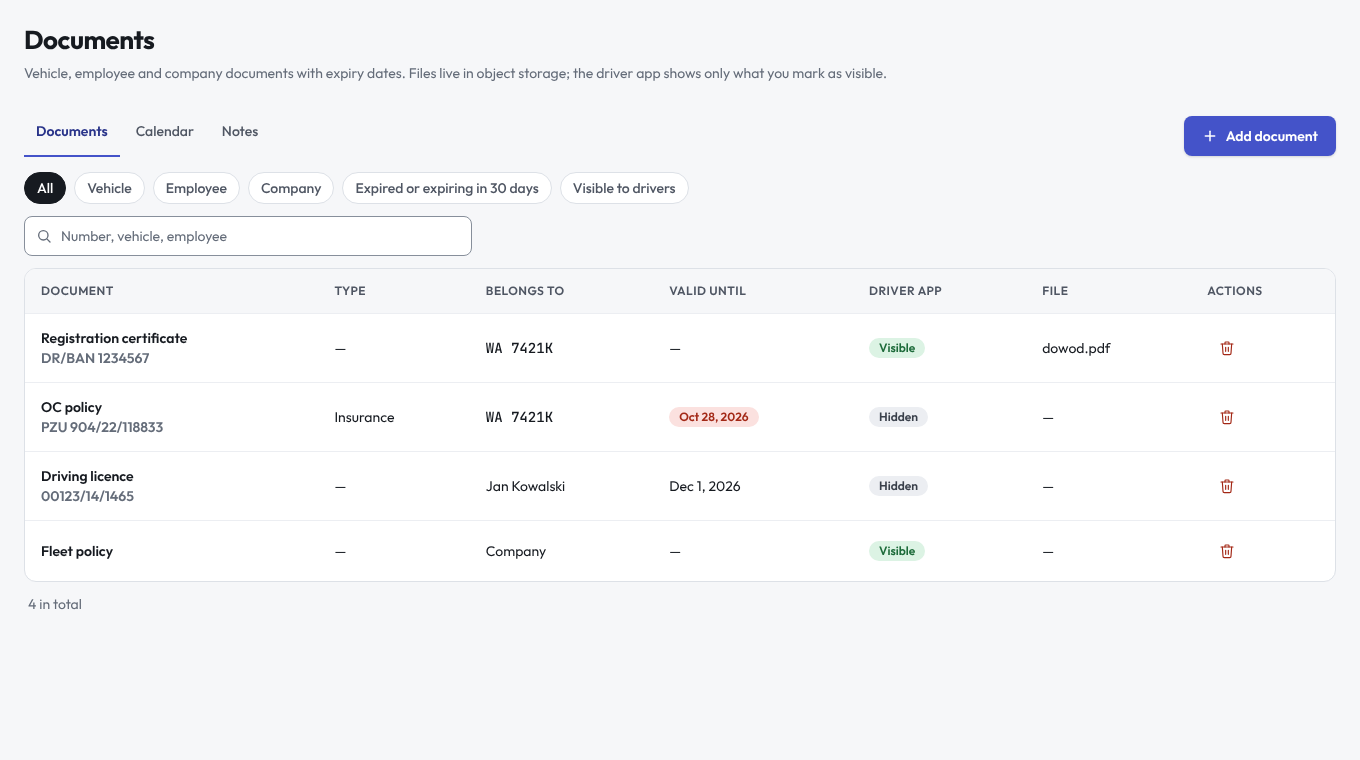
Klicken Sie auf Dokument hinzufügen und geben Sie einen Namen ein oder wählen Sie eine Art (eines von beiden genügt), die Nummer, das Dokumentdatum, Gültig bis und die Zuordnung: Fahrzeug, Mitarbeiter oder keines von beiden (Firmendokument). Art hinzufügen neben Art legt eine neue Dokumentart an und wählt sie. Die Filter zeigen Dokumente von Fahrzeugen, Mitarbeitern oder der Firma, abgelaufene oder in 30 Tagen ablaufende sowie für Fahrer sichtbare.
- Gültig bis darf nicht vor dem Dokumentdatum liegen. Leer lassen, wenn das Dokument nicht abläuft.
- Fällig bei Kilometerstand erinnert, wenn das Fahrzeug einem Stand nahekommt. Braucht ein Fahrzeug.
- In der Fahrer-App anzeigen zeigt das Dokument unter „Mein Auto“ beim Fahrer, der das Fahrzeug hat, oder beim betroffenen Mitarbeiter.
Dateien
Speichern Sie zuerst das Dokument und fügen Sie dann im Editor unter dem Formular die Dateien hinzu (Scans, Fotos, PDF). Die Dateien laufen über den Fleet-Dateispeicher; wer sie öffnen darf, folgt den obigen Berechtigungen.
Erinnerungen und Erneuerung
Ein Dokument mit Fahrzeug oder Mitarbeiter erscheint in den Erinnerungen, wenn sein Ablaufdatum in das Erinnerungsfenster kommt und wenn es überfällig ist. Speichern Sie ein neueres Dokument derselben Art für dasselbe Fahrzeug oder denselben Mitarbeiter mit späterem Ablaufdatum, gilt das frühere als erneuert und seine Erinnerung schließt sich. Firmendokumente erzeugen keine Erinnerungen.
Kalender
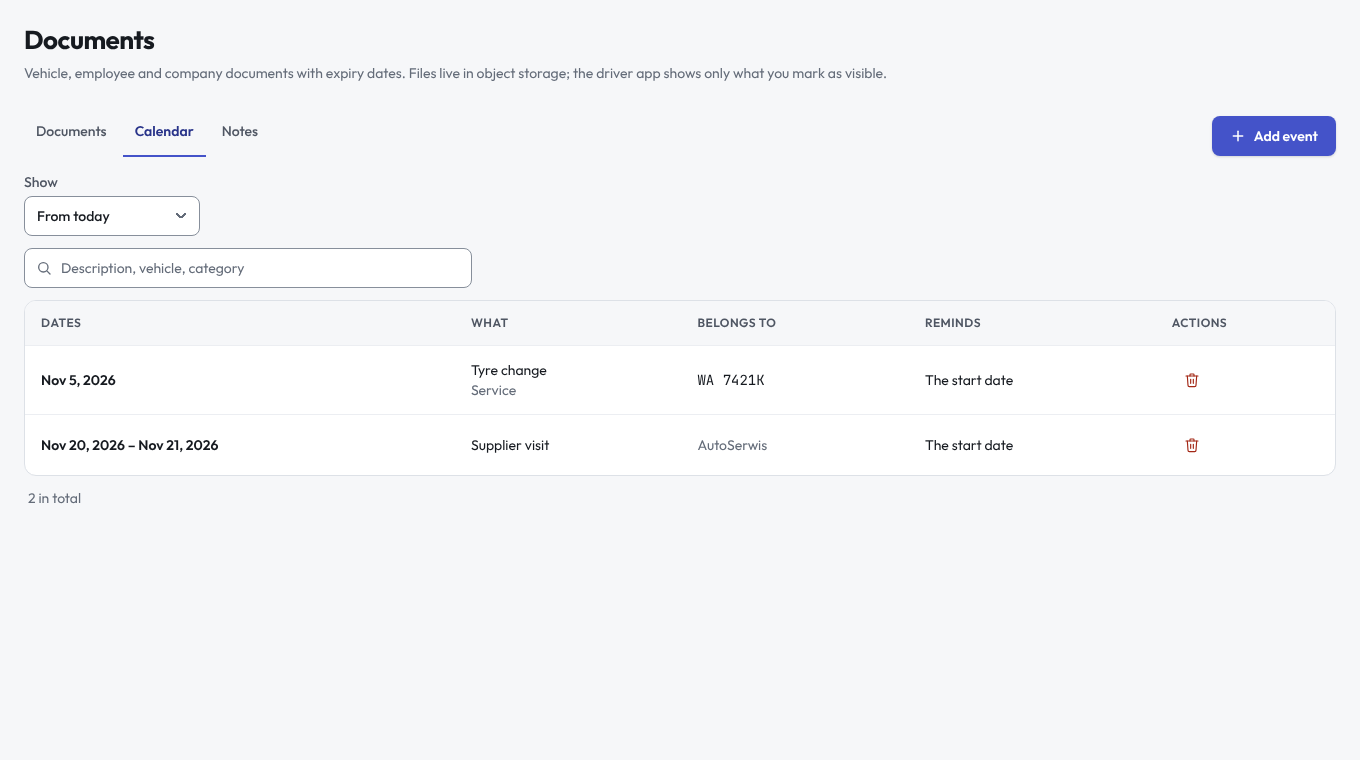
Der Tab Kalender listet Termine nach Datum: Ab heute, Dieser Monat oder Alle Termine. Klicken Sie auf Termin hinzufügen und geben Sie Beginn, Ende (leer für einen eintägigen Termin), Kategorie, Beschreibung und optional Fahrzeug, Mitarbeiter und Geschäftspartner an. Wählen Sie, ob am Starttag oder am Endtag erinnert wird. Ein Termin mit Fahrzeug oder Mitarbeiter erscheint ab seinem Datum in den Erinnerungen, bis er vorbei ist.
Notizen
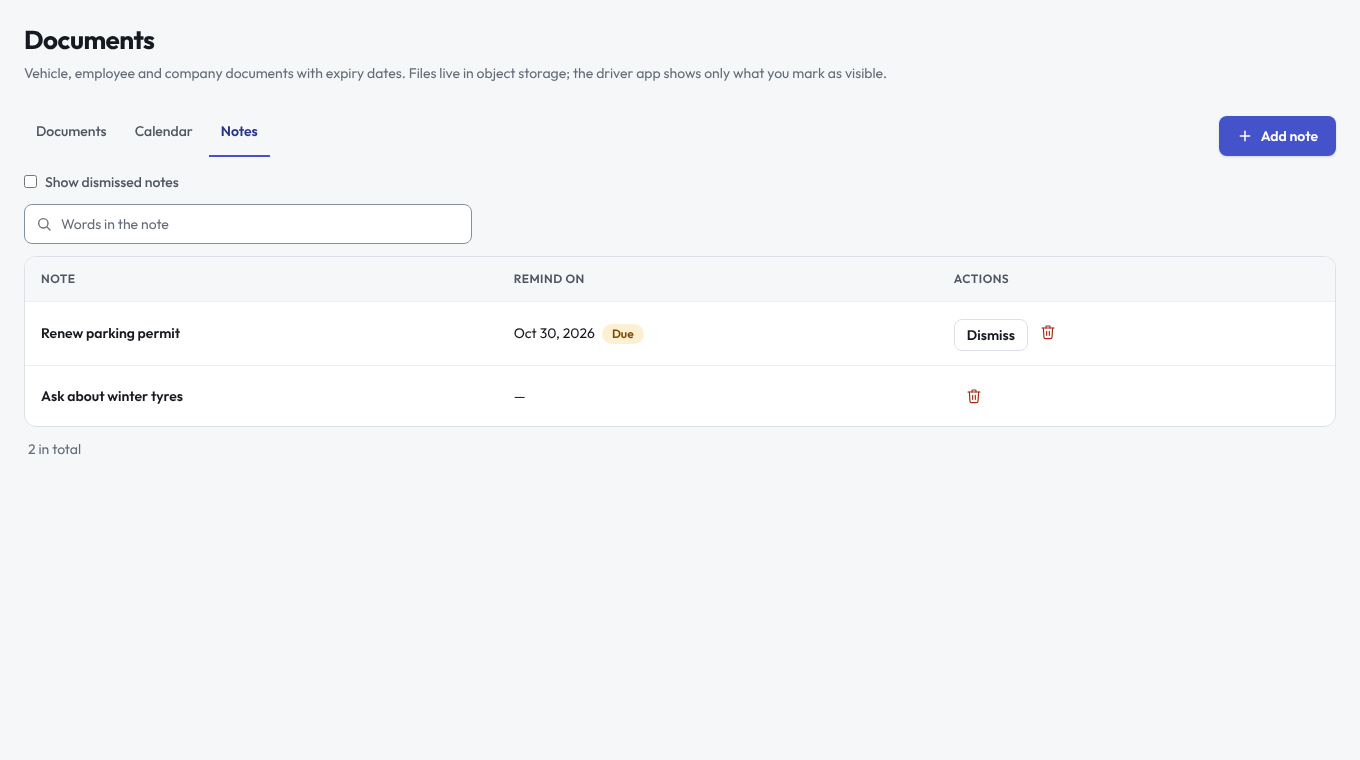
Der Tab Notizen hält kurze Notizen für die ganze Firma. Eine Notiz kann ein Erinnerungsdatum haben. Verwerfen schiebt eine Notiz ans Listenende und blendet sie aus, bis Sie verworfene Notizen einblenden. Notizen gehören zu keinem Fahrzeug und keinem Mitarbeiter, daher erscheinen sie nie in den Erinnerungen; eine Notiz, deren Erinnerungsdatum erreicht ist, wird nur in der Liste markiert. Auf der Fahrzeugkarte wird dieser Tab nicht angezeigt.