
Dokumentation / Erste Schritte und Einrichtung
Niederlassungen
Niederlassungen sind die Orte und Einheiten Ihres Unternehmens, zu denen Fahrzeuge gehören: Regionen, Niederlassungen, Standorte oder wie Ihr Unternehmen sie nennt. Sie ordnen sie in einem Baum an, zum Beispiel eine Region mit Niederlassungen darunter und einen Standort unter einer Niederlassung. Jedes Fahrzeug wird eine Stammniederlassung haben, und Berichte können Kosten später je Niederlassung summieren.
Wer Niederlassungen sieht und ändert
Unter Verwaltung und dann Rollen entscheiden zwei Berechtigungen in der Gruppe IntelliFleet darüber:
- Niederlassungen erlaubt, die Liste zu sehen.
- Niederlassungen bearbeiten erlaubt zusätzlich, Niederlassungen anzulegen, zu ändern, zu verschieben und zu löschen.
- Zugriff auf Niederlassungen verwalten legt fest, wer welche Niederlassung sieht; siehe Zugriff auf Niederlassungen.
Der Menüeintrag IntelliFleet > Niederlassungen erscheint nur für Benutzer mit der ersten Berechtigung.
Die Liste
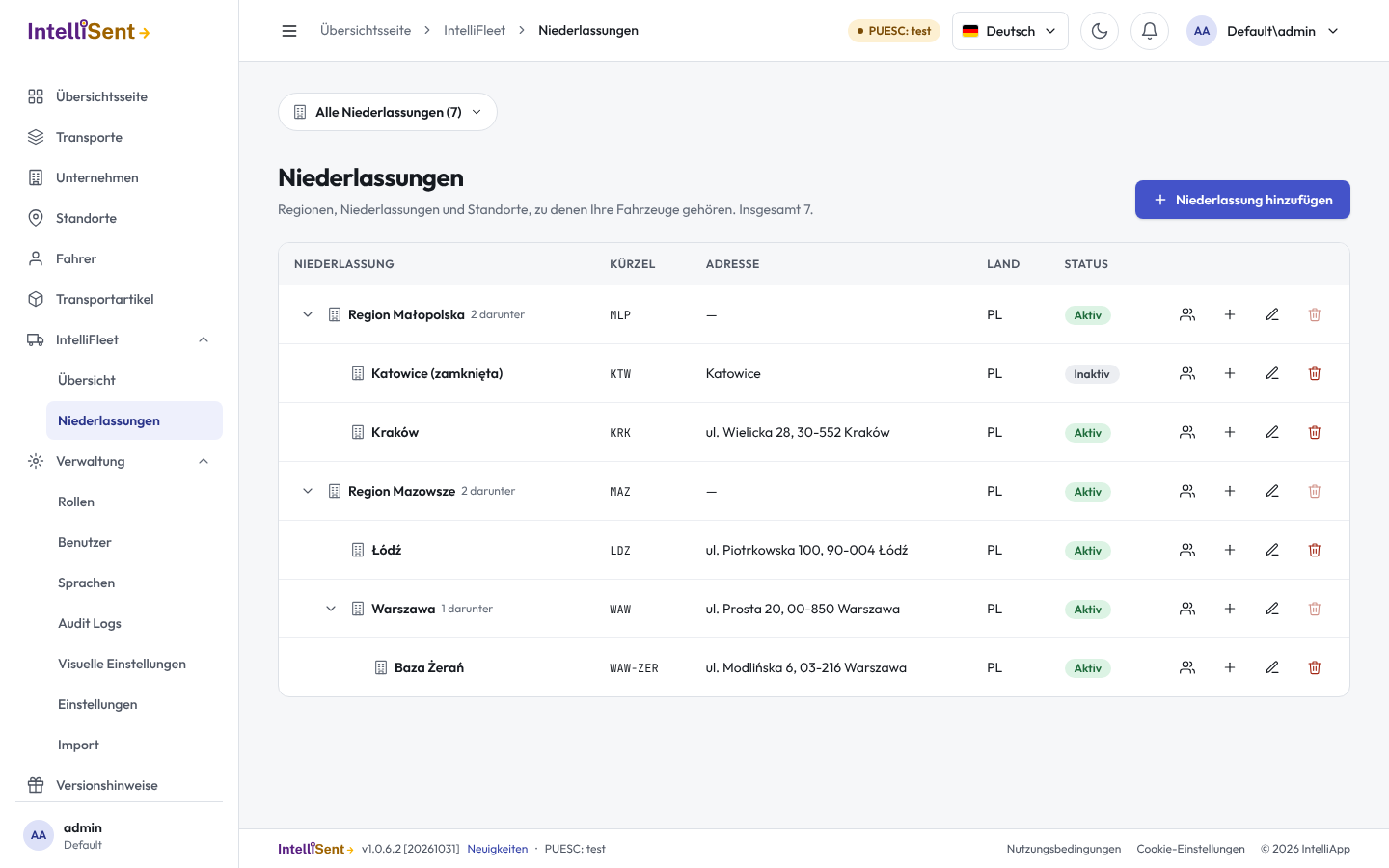
Die Liste zeigt den Baum: zuerst die Niederlassungen der obersten Ebene, jeweils gefolgt von den Niederlassungen darunter, auf jeder Ebene nach Namen sortiert. Mit dem Pfeil neben einem Namen blenden Sie aus oder ein, was darunter liegt. Jede Zeile zeigt Kürzel, Adresse, Land und ob die Niederlassung aktiv ist.
Eine Niederlassung anlegen
- Klicken Sie auf Niederlassung hinzufügen für eine Niederlassung der obersten Ebene oder in einer Zeile auf +, um eine darunter anzulegen.
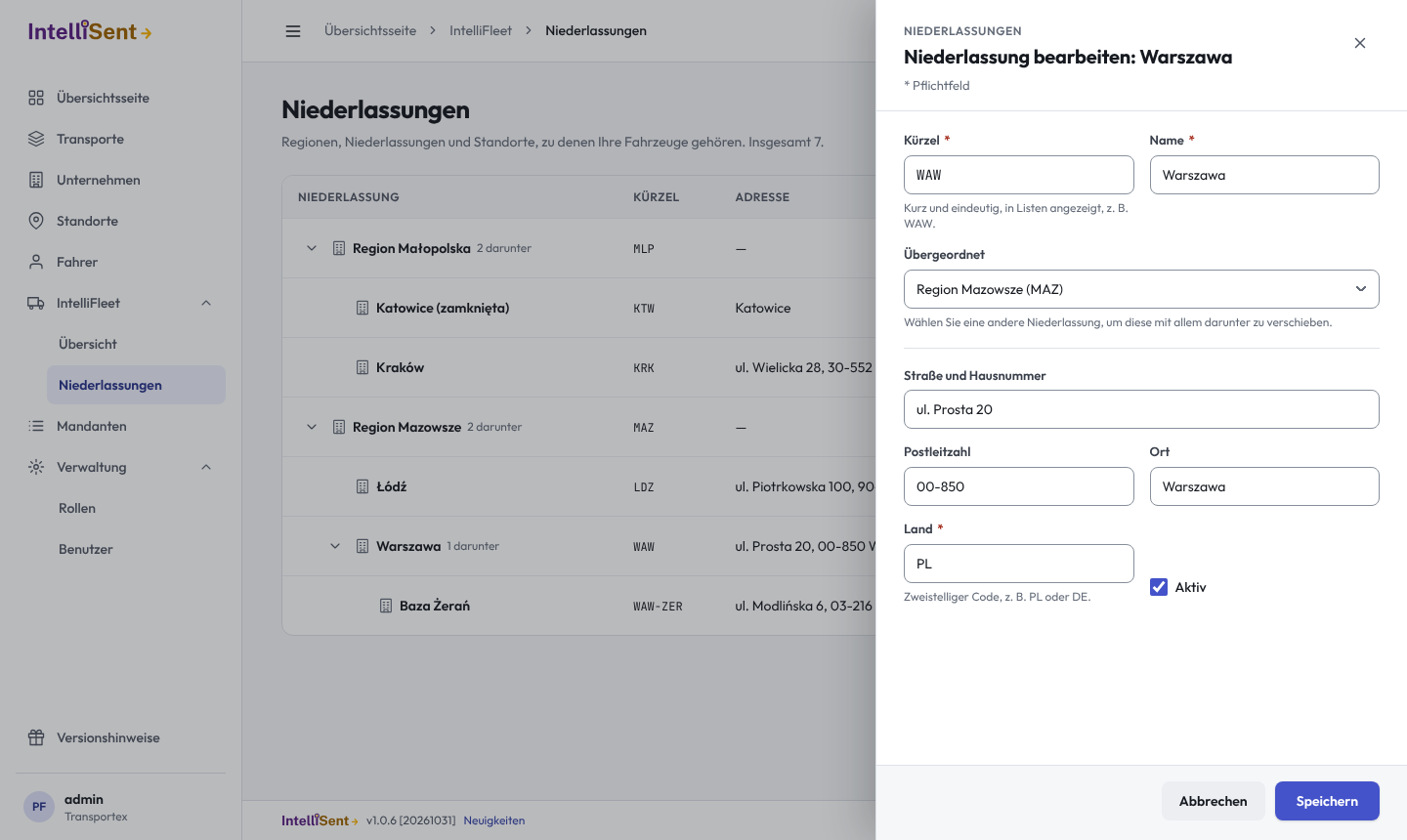
- Geben Sie das Kürzel (kurz und eindeutig, z. B. WAW, in Listen angezeigt) und den Namen ein.
- Ergänzen Sie bei Bedarf die Adresse: Straße und Hausnummer, Postleitzahl, Ort und den zweistelligen Land-Code (PL ist vorausgefüllt).
- Klicken Sie auf Speichern.
Zwei Niederlassungen Ihres Unternehmens können nicht dasselbe Kürzel haben, unabhängig von der Groß- und Kleinschreibung: waw und WAW gelten als gleich.
Eine Niederlassung ändern oder verschieben
Klicken Sie in einer Zeile auf den Stift. Ändern Sie, was nötig ist, und klicken Sie auf Speichern.
Um eine Niederlassung zu verschieben, wählen Sie unter Übergeordnet eine andere Niederlassung oder Keine (oberste Ebene). Alles darunter wird mit verschoben. Die Liste bietet nur Niederlassungen an, unter die sie passt: nicht sie selbst und nicht die Niederlassungen darunter.
Entfernen Sie das Häkchen bei Aktiv für eine Niederlassung, die Sie nicht mehr nutzen, aber behalten möchten, zum Beispiel einen geschlossenen Standort.
Eine Niederlassung löschen
Klicken Sie in einer Zeile auf den Papierkorb und bestätigen Sie. Eine Niederlassung kann nicht gelöscht werden, solange:
- Niederlassungen darunter liegen (verschieben oder löschen Sie diese zuerst; der Papierkorb ist dann ausgegraut), oder
- ihr Fahrzeuge oder Mitarbeiter zugeordnet sind (verschieben Sie diese zuerst in eine andere Niederlassung).
Eine gelöschte Niederlassung bleibt im Verlauf erhalten, und ihr Kürzel kann für eine neue Niederlassung wieder verwendet werden.
Die Karte
Karte in der Kopfzeile der Seite zeigt jede aktive Niederlassung, die Sie sehen, als Stecknadel mit der Zahl ihrer aktiven Fahrzeuge. Es gelten Niederlassung und Flotte aus der Kopfzeile. Klicken Sie auf eine Stecknadel, um Adresse, Fahrzeuge, offene Mängel und überfällige Fälligkeiten der Niederlassung zu sehen, jeweils mit den Niederlassungen darunter; jede Zahl öffnet ihre Liste, eingegrenzt auf diese Niederlassung, und Niederlassung bearbeiten öffnet ihr Formular. Die Liste neben der Karte enthält alle Niederlassungen, die mit den meisten überfälligen Einträgen zuerst.
Die Adresse wird beim Speichern einer Niederlassung über die kostenlose Suche von OpenStreetMap gesucht, und der Ort wird an der Niederlassung gespeichert, sodass die Karte ihn nicht erneut sucht. Wird die Straße nicht gefunden, steht die Stecknadel im Ort, und die Liste sagt Stecknadel nach dem Ort gesetzt: Prüfen Sie die Adresse und speichern Sie erneut. Eine Niederlassung, deren Adresse gar nicht gefunden wird oder die keine Adresse hat, steht in der Liste, hat aber keine Stecknadel. Niederlassungen, die vor der Karte gespeichert oder vom Import angelegt wurden, haben noch keinen Ort: Die Karte nennt ihre Zahl, und Adressen suchen sucht sie, einige auf einmal (wer Niederlassungen ändern darf). Kartenkacheln: © OpenStreetMap contributors.
Was noch kommt
Die Standardkostenstelle der Niederlassung und ihr Leiter, der die Erinnerungen der Niederlassung erhalten wird, kommen mit den Kostenstellen und den Mitarbeitern.