
Dokumentacja / Koszty, faktury i raporty
Faktury zakupowe
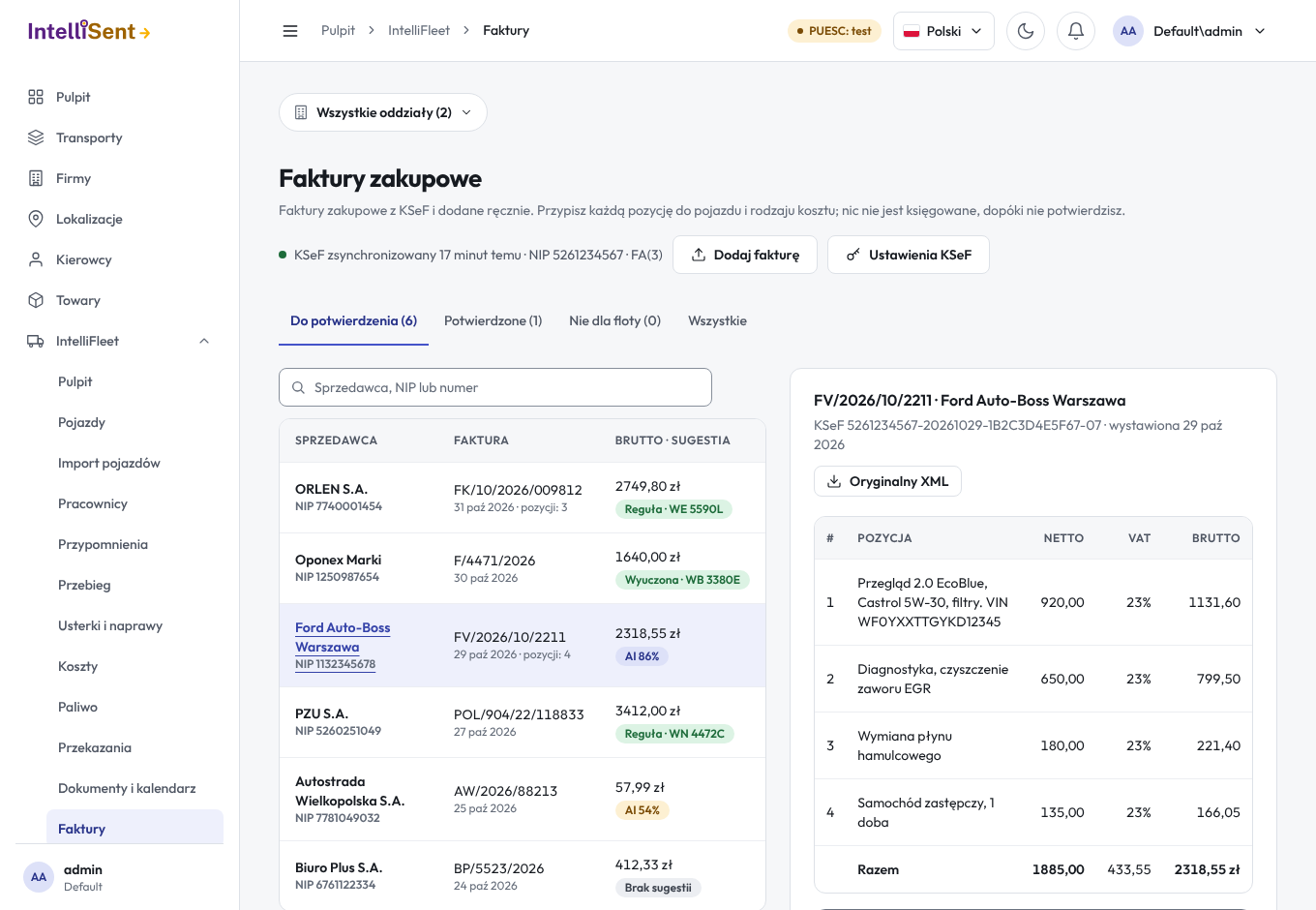
Lista faktur zakupowych wprowadza Twoje faktury do IntelliFleet, dzięki czemu koszty napraw, paliwa, opon i inne trafiają na właściwy pojazd bez ponownego przepisywania faktur. Znajdziesz ją w menu IntelliFleet > Faktury. Faktury przychodzą z KSeF (Krajowy System e-Faktur) samodzielnie, a pozostałe możesz dodać ręcznie. Nic nie jest księgowane, dopóki nie potwierdzisz.
Kto może je widzieć i zmieniać
Lista jest częścią funkcji Faktury zakupowe z KSeF w Twoim planie. W Administracja, potem Role, o reszcie decydują trzy uprawnienia w grupie IntelliFleet:
- Faktury pozwala widzieć listę i znajdujące się na niej faktury.
- Zatwierdzanie i księgowanie faktur pozwala dodatkowo księgować faktury, oznaczać je jako nie dla floty i dodawać faktury.
- Połączenie z KSeF pozwala połączyć KSeF i zarządzać sprzedawcami oznaczonymi jako nigdy dla floty.
Każdy, kto widzi listę, widzi wszystkie faktury firmy. Zaksięgowanie pozycji na pojazd wymaga dostępu do oddziału tego pojazdu: lista pojazdów pokazuje tylko te, które widzisz.
Połączenie z KSeF
Kliknij Ustawienia KSeF, potem Połącz z KSeF, i wypełnij:
- NIP firmy: NIP, dla którego pobierane są faktury zakupowe.
- Środowisko: Produkcyjne dla prawdziwych faktur. Demo i Testowe to środowiska Ministerstwa Finansów do wypróbowania KSeF.
- Token KSeF: wygeneruj go w KSeF (w aplikacji podatnika lub u księgowej) dla tego NIP, z uprawnieniem do przeglądania faktur. Token jest przechowywany w postaci zaszyfrowanej i nigdy więcej nie jest wyświetlany; aby go zmienić, wpisz nowy. Pozostaw pole puste, aby zachować zapisany token.
IntelliFleet pobiera wtedy nowe faktury zakupowe co godzinę, zaczynając od ostatnich 60 dni. Pobierz teraz uruchamia pobieranie od razu; nowe faktury pojawią się za minutę lub dwie. Nagłówek listy pokazuje, kiedy ostatnio pobrano faktury z KSeF albo dlaczego ostatnie pobieranie się zatrzymało (na przykład token, którego KSeF już nie przyjmuje). Pobieranie zaczyna się tam, gdzie skończyło się poprzednie, więc faktura nigdy nie przychodzi dwa razy. Jedno pobieranie przynosi do 50 faktur, aby zmieścić się w limitach KSeF; pozostałe przyjdą w następnej godzinie.
Usunięcie połączenia zatrzymuje pobieranie. Faktury już pobrane pozostają.
Dodawanie faktury
Dla sprzedawcy spoza KSeF kliknij Dodaj fakturę i wybierz plik (do 10 MB):
- E-faktura XML (struktura FA, której używa KSeF) jest odczytywana tak samo jak faktura z KSeF: sprzedawca, daty, kwoty i pozycje.
- PDF nie da się odczytać, więc wpisz jego dane: numer, datę wystawienia, sprzedawcę, kwoty netto i VAT, a opcjonalnie datę sprzedaży, NIP sprzedawcy, walutę i czego dotyczy. Faktura trafi jako jedna pozycja.
Tej samej faktury nie można dodać dwa razy. Jeśli KSeF dostarczy później fakturę dodaną wcześniej jako XML (ten sam sprzedawca, numer i data), kopia z KSeF zajmie jej miejsce.
Lista
Faktury są podzielone na zakładki: Do potwierdzenia (nowe, z sugestią i częściowo zaksięgowane), Potwierdzone, Nie dla floty i Wszystkie, każda z liczbą faktur. Szukaj po nazwie lub NIP sprzedawcy, numerze faktury albo numerze KSeF. Wybierz fakturę z listy, aby zobaczyć ją po prawej: numer KSeF i daty, pozycje z kwotą netto, stawką VAT i kwotą brutto oraz oryginalny plik (Oryginalny XML lub PDF).
Faktura korygująca pokazuje, którą fakturę koryguje. Jej pozycje pokazują zmianę, więc obniżka ceny to kwota ujemna.
Księgowanie faktury
Pod pozycjami wybierz, czego dotyczy faktura:
- Pojazd: pojazd, do którego należy koszt.
- Księguj jako:
- Naprawa: nowa zakończona naprawa albo otwarta naprawa pojazdu, do której dołączysz fakturę. Pozycje tego samego pojazdu zaksięgowane jako nowa naprawa w jednym potwierdzeniu tworzą jedną naprawę.
- Tankowanie: tankowanie z litrami z pozycji, paliwem (paliwem pojazdu, chyba że wybierzesz inne) i datą sprzedaży z faktury. Tankowania zaimportowane już z zestawienia kart sprzedawcy są zamiast tego łączone, gdy ich litry sumują się do pozycji.
- Opony (zakup kompletu): zakup kompletu opon, który już jest w Wyposażenie i opony; komplet dostaje kwoty i datę.
- Inny wydatek: wydatek wybranego rodzaju.
- Kliknij Potwierdź i zaksięguj. Przycisk pokazuje, ile zostanie zaksięgowane, brutto.
Każde zaksięgowanie jest kosztem pojazdu z datą sprzedaży (lub wystawienia) faktury, z numerem faktury i sprzedawcą, a VAT liczy się tak jak przy każdym innym koszcie (zobacz Koszty). Sprzedawca z faktury zostaje dodany do kontrahentów, jeśli jeszcze go tam nie ma.
Pozycja po pozycji
Kliknij Podziel na pozycje, aby zaksięgować każdą pozycję osobno: każda dostaje własny pojazd, rodzaj i szczegóły. Aby rozłożyć pozycję na kilka pojazdów (faktura za karty paliwowe, opłaty drogowe), kliknij przycisk podziału w jej wierszu: pozycja zostanie podzielona na dwie połowy, a kwoty możesz zmienić. Części pozycji nigdy nie mogą dać razem więcej niż pozycja. Pozycja paliwowa podzielona między pojazdy dzieli litry w tej samej proporcji.
Usuń pozycję przyciskiem kosza, aby zostawić ją otwartą: faktura jest wtedy częściowo zaksięgowana i zostaje w Do potwierdzenia, więc resztę możesz zaksięgować później albo oznaczyć jako nie dla floty. Księguj całość wraca do jednego wyboru dla całej faktury.
Ujemne pozycje korekty można zaksięgować tylko jako Inny wydatek: obniżają koszty pojazdu.
Dodaj notatkę, aby zapisać, dlaczego zaksięgowano fakturę inaczej niż w sugestii; zostaje przy zaksięgowaniu.
Sugestie
Gdy IntelliFleet potrafi rozpoznać, którego pojazdu i rodzaju kosztu dotyczy faktura, wypełnia je za Ciebie i pokazuje sugestię z uzasadnieniem. Próbuje najtańszych sposobów najpierw, a każda pozycja dostaje pierwszą pasującą sugestię:
- Faktura korygująca jest sugerowana jako wydatek pojazdu, na który zaksięgowano fakturę pierwotną.
- Numer umowy lub polisy w pozycji, z umowy finansowania lub polisy ubezpieczeniowej pojazdu, wskazuje pojazd. Sugestia jest najpewniejsza, gdy kwota to wpisana rata miesięczna lub składka.
- Numer rejestracyjny, VIN lub numer karty paliwowej w pozycji wskazuje pojazd, niezależnie od spacji i myślników. Litry od sprzedawcy paliwa stają się tankowaniem, pozycja z warsztatu naprawą, wszystko inne wydatkiem. Pozycja, w której występują dwa pojazdy, nie dostaje sugestii.
- Otwarta naprawa w tym samym warsztacie z taką samą kwotą netto jak pozycja albo cała faktura.
- To, co potwierdzono wcześniej. Każde potwierdzenie uczy IntelliFleet, czym zwykle są faktury danego sprzedawcy, a następnym razem sugerowany jest wybór potwierdzany najczęściej. Gdy zaksięgujesz pozycję inaczej niż w takiej sugestii, jej reguła traci na wadze, więc nawyk, który przestał być prawdą, wygasa.
Potwierdzenie sugestii bez zmian zachowuje informację, kto ją zaproponował. Zleceń warsztatowych nigdy się nie dopasowuje. Gdy nic z powyższego nie pasuje, a firma włączyła dopasowanie przez AI, AI sugeruje dla pozostałych pozycji (zob. Dopasowanie faktur przez AI); w przeciwnym razie pojazd i rodzaj wybierasz sam.
Potwierdzanie automatyczne
Twoja firma może pozwolić IntelliFleet księgować część faktur z KSeF bez przeglądania. Jest wyłączone, dopóki administrator nie włączy go w Ustawieniach KSeF, w części Potwierdzanie automatyczne:
- Reguły, które mogą potwierdzić fakturę: numer umowy lub polisy z oczekiwaną kwotą, numer rejestracyjny, VIN, numer karty paliwowej w pozycji oraz wyuczone reguły sprzedawcy. Zaznacz tylko te, którym ufasz.
- Największa kwota brutto: faktura powyżej niej zawsze czeka na Ciebie (domyślnie 1000, w walucie firmy).
- Potwierdzenia wymagane od wyuczonej reguły: ile razy zaksięgowano tak fakturę sprzedawcy, zanim reguła może zrobić to sama (domyślnie 5).
- Dzienne podsumowanie do: adresy e-mail, na które przychodzi lista faktur zaksięgowanych automatycznie poprzedniego dnia. Potrzebny jest co najmniej jeden.
Faktura jest księgowana automatycznie tylko wtedy, gdy każda pozycja ma dokładnie jedną taką sugestię, na całą pozycję. Sugestie AI, korekty, otwarte naprawy i faktury w innej walucie zawsze czekają na Ciebie.
Tak zaksięgowane faktury są na karcie Potwierdzone automatycznie (i na karcie Potwierdzone). Faktura pokazuje, która reguła zdecydowała. Przez 14 dni Cofnij wycofuje księgowanie: utworzone koszty są usuwane, a faktura wraca do listy z sugestiami. Koszt, który ktoś od tego czasu zmienił, zostaje zaksięgowany. Cofnięcie, tak jak zaksięgowanie pozycji inaczej, obniża zaufanie do reguły, która zdecydowała.
Nie dla floty
Kliknij Nie dla floty przy fakturze, która nie dotyczy pojazdów (na przykład materiały biurowe), albo przy reszcie częściowo zaksięgowanej faktury. Nic nie zostanie zaksięgowane, a faktura trafi do zakładki Nie dla floty. Zaznacz nigdy nie sprzedaje dla floty, aby kolejne faktury sprzedawcy trafiały tam od razu, razem z jego pozostałymi otwartymi fakturami. Przywróć do potwierdzenia przy takiej fakturze przywraca ją na listę.
Sprzedawcy oznaczeni jako nigdy dla floty są wymienieni w Ustawieniach KSeF; Przywróć sprawia, że ich kolejne faktury znów trafiają do potwierdzenia.
Pomiń na razie zostawia fakturę bez zmian i pokazuje następną.
Co liczy się do planu
Twój plan obejmuje określoną liczbę faktur z KSeF na pojazd. Liczą się tylko faktury pobrane z KSeF, które zaksięgowano na co najmniej jeden pojazd, każda raz; faktury dodane ręcznie i oznaczone jako nie dla floty się nie liczą. Faktury zaksięgowane automatycznie liczą się tak samo, a Wykorzystanie pokazuje też, ile ich było.