
Dokumentacja / Aplikacja kierowcy
Aplikacja kierowcy
IntelliFleet ma aplikację dla kierowców na Androida i iPhone'a. Kierowca loguje się własnym loginem, widzi auto, które teraz ma, i skanuje naklejkę z kodem QR na dowolnym aucie firmy, żeby zobaczyć, co to za auto i kto je ma. Przekazania i zwroty zaczynają się od tego samego skanu; zgłoszenia usterek pojawią się w kolejnej wersji aplikacji.
Daj pracownikowi aplikację
- Otwórz pracownika (Pracownicy, potem kliknij nazwisko) i nadaj mu login w ramce Aplikacja kierowcy (zobacz Pracownicy). Login dostaje rolę Fleet driver, która pozwala korzystać z aplikacji i z niczego więcej.
- Przypisz mu auto (zobacz Przypisania). Auto pojawia się w Moje auto od początku przypisania.
- Przekaż pracownikowi kod firmy, nazwę użytkownika i hasło. Kod firmy to ten, którym Twoja firma loguje się w IntelliSent.
Logowanie
Wpisz kod firmy, nazwę użytkownika lub e-mail i hasło, a potem dotknij Zaloguj się. Aplikacja pamięta firmę i nazwę użytkownika i utrzymuje zalogowanie przez dobę.
Login, który wymaga kodu weryfikacji dwuetapowej albo zmiany hasła, nie zaloguje się jeszcze w aplikacji: aplikacja to powie, a kierowca najpierw loguje się w aplikacji webowej.
Regulaminy floty
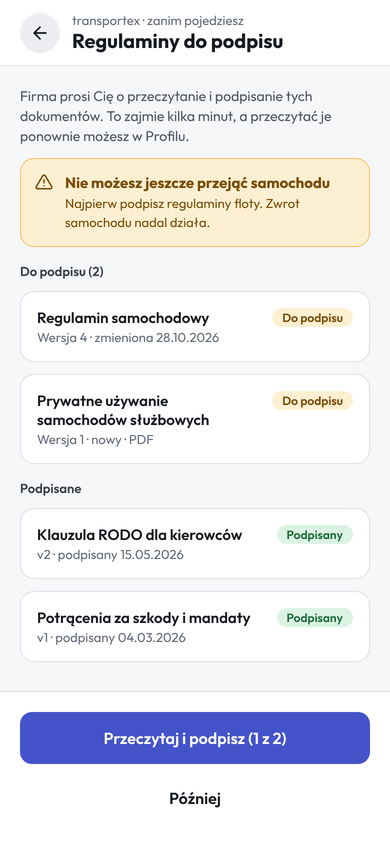
Gdy firma ma regulaminy floty, których kierowca jeszcze nie podpisał (zobacz Regulaminy floty i zgody), zaraz po zalogowaniu otwiera się Regulaminy do podpisu. Przeczytaj i podpisz otwiera pierwszy: kierowca czyta tekst do końca (lub otwiera PDF), sprawdza imię i nazwisko, podpisuje się palcem i zaznacza akceptację, a potem stuka Podpisz. Kolejny regulamin otwiera się, dopóki jakiś został. Później przechodzi do aplikacji; regulaminy zostają w Profilu, gdzie kierowca może też ponownie przeczytać podpisane.
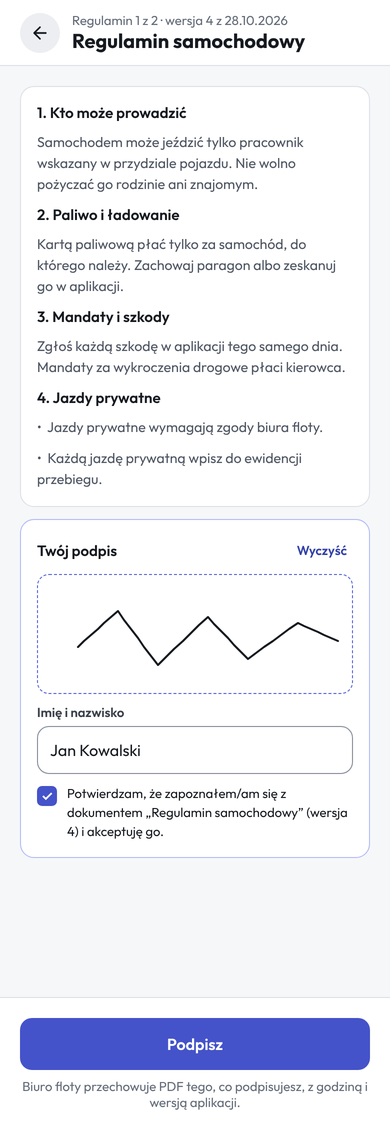
Podpis wymaga połączenia. Biuro floty widzi wtedy zgodę na karcie pracownika, z PDF tego, co podpisano, godziną i wersją aplikacji. Nowa wersja wymagająca podpisu pojawia się znów przy następnym logowaniu.
Gdy firma wymaga podpisanych regulaminów przed przekazaniem, Przejmij pokazuje Nie możesz jeszcze przejąć samochodu, dopóki kierowca ich nie podpisze, z przyciskiem do regulaminów. Zwrot samochodu działa zawsze.
Moje auto
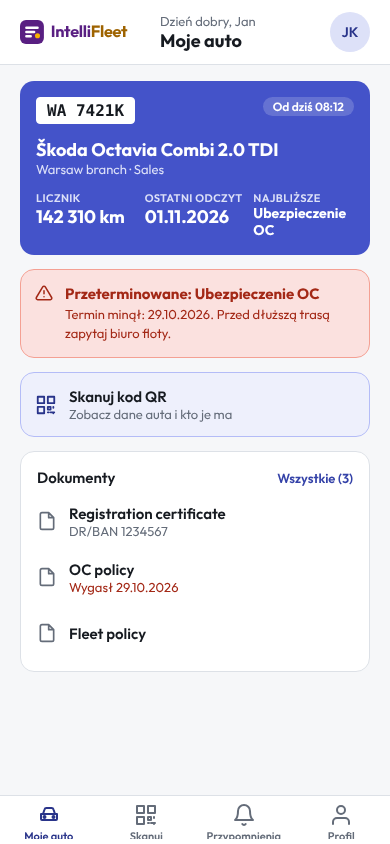
Moje auto pokazuje auto, które kierowca teraz ma: numer rejestracyjny, markę i model, oddział i flotę, od kiedy kierowca je ma, ostatni odczyt licznika i Najbliższy termin. Czerwony komunikat pod autem mówi, że termin auta minął. Karta Dokumenty pokazuje pierwsze trzy dokumenty udostępnione przez biuro floty, a Wszystkie otwiera pełną listę. Kierowca, który ma więcej niż jedno auto, widzi pozostałe w sekcji Masz też. Przeciągnij w dół, żeby odświeżyć.
- Nie masz teraz przypisanego auta oznacza, że kierowca nie ma otwartego przypisania.
- Twój login nie jest powiązany z pracownikiem oznacza, że login nie jest na karcie aktywnego pracownika. Powiąż go tam albo ponownie zaznacz Aktywny.
Rezerwacja auta z puli
Firma może mieć auta z puli, które pracownicy rezerwują na kilka godzin lub dni (zob. Rezerwacje aut z puli). Kartę Rezerwacje w aplikacji kierowca używa do znalezienia auta, a Moje rezerwacje do śledzenia swojej prośby. Rezerwacja wymaga połączenia: prośba nie czeka na telefonie na wysłanie później. Karta jest tylko wtedy, gdy plan firmy obejmuje przekazania pojazdów, z którymi idą rezerwacje aut z puli.
- Otwórz Rezerwacje. Odbiór w to oddział, w którym odbiera się auta z puli (oddział kierowcy, jeśli ma takie auta). Od i Do zaczynają się od najbliższej pełnej godziny i trwają dziewięć godzin; inny czas wpisz jako pon. 09.11, 08:00. Typ pojazdu zawęża listę do jednego rodzaju aut.
- Lista pokazuje auta z puli tego oddziału, najpierw wolne. Auto zajęte w tym czasie przez zatwierdzoną rezerwację jest wyszarzone z godzinami rezerwacji. Pierwsze wolne auto jest wybrane; dotknij innego wolnego, aby je zmienić.
- Wpisz w Cel, do czego jest rezerwacja; biuro floty zobaczy to przy zatwierdzaniu. Dotknij Zarezerwuj. Aplikacja otworzy Moje rezerwacje.
Oddział może zatwierdzać rezerwacje od razu; w przeciwnym razie prośbę zatwierdza lub odrzuca opiekun puli. Kierowca dostaje powiadomienie na telefon (oraz e-mail i dzwonek ustawione przez biuro floty), gdy zapadnie decyzja. Dotknięcie powiadomienia otwiera Moje rezerwacje.
Moje rezerwacje pokazują w Nadchodzące to, co jeszcze przed nami, a w Minione to, co się skończyło. Rezerwacja jest Czeka na zatwierdzenie, Zatwierdzona albo Odrzucona (z powodem od opiekuna i przyciskiem Zarezerwuj inne auto), a potem W użyciu, Zakończona, Anulowana lub Niewykorzystana. Anuluj rezerwację zwalnia auto, dopóki nie zostało przejęte.
Od godziny przed startem zatwierdzonej rezerwacji do jej końca Przejmij to auto otwiera przejęcie (zob. Przejęcie i zwrot samochodu) z już wybranym autem. Podpisany protokół rozpoczyna rezerwację, a zwrot ją kończy. Rezerwacja, z której auto nie zostanie przejęte w czasie karencji firmy (60 minut, o ile firma nie ustawiła innego), przepada jako niewykorzystana.
Przypomnienia
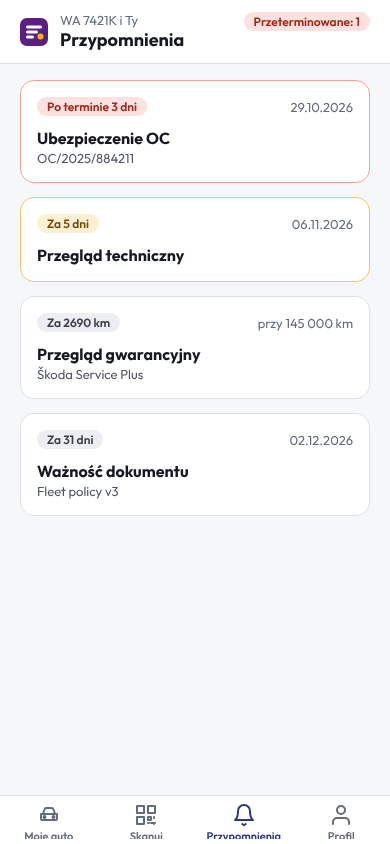
Karta Przypomnienia pokazuje terminy auta, które kierowca teraz ma, przeterminowane lub zbliżające się: ubezpieczenia, przegląd techniczny, przegląd gwarancyjny, dokumenty, którym kończy się ważność, i wydarzenia z kalendarza, od najpilniejszego. Każda karta mówi, jak bardzo termin minął albo jak jest blisko (Po terminie 3 dni, Za 5 dni, Za 2690 km) i podaje dzień albo odczyt licznika. Kierowca widzi tylko terminy własnego auta: nigdy terminów cudzego auta ani osobistych terminów pracownika, takich jak prawo jazdy czy badania lekarskie. Przeciągnij w dół, żeby odświeżyć.
Gdy biuro floty potwierdzi termin w IntelliFleet, zostaje on na liście z dopiskiem Biuro floty wie, a aplikacja przestaje wysyłać o nim powiadomienia. Potwierdzenie niczego nie odnawia: termin znika, gdy zostanie wpisana nowa polisa albo data wykonania.
Powiadomienia
Przy pierwszym logowaniu telefon pyta o zgodę na powiadomienia. Gdy kierowca się zgodzi, dostaje jedno powiadomienie o terminach swojego auta, które minęły albo mieszczą się w oknie przypomnień (zob. Przypomnienia): najwyżej raz na 7 dni dla każdego terminu i od razu, gdy termin minie. Dotknięcie powiadomienia otwiera Przypomnienia. Kierowca, który się nie zgodzi, nadal widzi wszystko na karcie Przypomnienia. Wylogowanie wyłącza powiadomienia na tym telefonie.
Każde powiadomienie liczy się jako jedno użycie Push na stronie zużycia (zob. Wykorzystanie i limity). Push nie ma limitu, a przypomnienie nigdy nie jest wstrzymywane.
Dokumenty
Dokumenty pojazdu (zob. Dokumenty) kierowca widzi tylko wtedy, gdy przy dokumencie zaznaczono Pokazuj kierowcom w aplikacji. Kierowca widzi widoczne dokumenty auta, które teraz ma, oraz widoczne dokumenty, które należą do niego jako pracownika (na przykład skan prawa jazdy), na karcie Moje auto i po dotknięciu Wszystkie na pełnej liście: nazwę, numer i ważność (Ważny do albo na czerwono Wygasł) oraz pliki dokumentu. Dotknięcie pliku otwiera go w przeglądarce telefonu; adres działa kilka minut i tylko dla tego pliku. Gdy auto wróci, jego dokumenty znikają z aplikacji kierowcy.
Karty paliwowe
Gdy kierowca ma kartę paliwową, na karcie Moje auto pojawia się kafelek Karty paliwowe. Pokazuje karty przypisane do kierowcy i karty auta, które teraz ma: nazwę, numer, ważność i auto. Karta z PIN-em (ustawionym w Paliwie) ma przycisk Pokaż PIN:
- Telefon prosi o Face ID, odcisk palca albo kod blokady. Telefon bez blokady ekranu nie pokazuje PIN-ów; najpierw ustaw ją w ustawieniach telefonu.
- PIN jest widoczny przez 30 sekund, potem sam znika. Ukryj PIN ukrywa go wcześniej, tak samo jak wyjście z aplikacji.
- Gdy PIN jest na ekranie, Android blokuje zrzuty i nagrywanie ekranu; iPhone nie pokazuje go w nagraniach ani w przełączniku aplikacji (iOS nie pozwala aplikacji zablokować zrzutu ekranu).
Przy każdym pokazaniu PIN-u dział floty widzi na karcie, kto i kiedy go zobaczył. Gdy auto wróci, jego karty i ich PIN-y znikają z aplikacji kierowcy.
Paliwo i paragony
Paliwo i paragony na karcie Moje auto wysyła paragon auta, które kierowca teraz ma: tankowanie, parking, myjnię albo opłatę drogową.
- Zdjęcie. Zmieść cały paragon w ramce i naciśnij spust albo wybierz zdjęcie zrobione wcześniej. Lampa włącza światło telefonu przy ciemnym paragonie.
- Sprawdź i wyślij. Gdy firma odczytuje paragony przez AI, serwer odczytuje zdjęcie, kiedy kierowca czeka, i wypełnia stację, datę, kartę paliwową, paliwo, litry, kwotę netto i VAT z oznaczeniem Odczytane przez AI. Sprawdź je i popraw, co się nie zgadza (to, co wpiszesz, zawsze wygrywa z odczytem), wybierz, co to jest (Paliwo, Parking, Myjnia, Opłata albo Inne), wpisz przebieg (podpowiedź pokazuje ostatni odczyt auta; przy paragonie otwartym ponownie z kolejki ostatni odczyt do dnia paragonu), a przy paliwie zaznacz, czy zatankowano do pełna: z Zatankowano do pełna liczone jest spalanie. Naciśnij Wyślij do działu floty.
- Paliwo staje się tankowaniem auta, z kosztem i stanem licznika (zobacz Paliwo). Gdy zestawienie karty paliwowej przyniesie potem to samo tankowanie (ta sama karta, ten sam dzień, ilość w granicach 1%), zostaje ono powiązane z tym wpisem, a nie dodane drugi raz.
- Parking, Myjnia, Opłata i Inne stają się kosztem auta, ze zdjęciem paragonu (zobacz Koszty).
- Dział floty widzi, że wpis przyszedł z aplikacji kierowcy i czy odczytało go AI, i może go tam poprawić.
Bez AI. Gdy wersja programu firmy albo jej limit AI nie pozwala na odczyt, aplikacja mówi, że odczyt przez AI nie jest teraz dostępny w firmie; gdy AI nie udało się tym razem odczytać paragonu, mówi, że paragonu nie udało się teraz odczytać. W obu przypadkach kierowca wpisuje litry i kwoty. VAT wyższy niż kwota netto jest odrzucany: sprawdź obie kwoty. Bez zdjęcia: wpisz ręcznie działa tak samo, tylko bez zdjęcia.
Bez zasięgu. Zdjęcie zostaje w telefonie, a paragon czeka w Zgłoszeniach w tym telefonie na karcie Moje auto, tak jak zgłoszenie usterki. Zostaje wysłany ze zdjęciem, gdy telefon znów będzie online, i dopiero wtedy serwer go odczytuje: kierowca nie musi już nic potwierdzać. Przed wysłaniem wpisz, co wiesz; to, co wpiszesz, wygrywa z odczytem. Jeśli serwer też go nie odczyta, paragon pokazuje Nie przyjęte z powodem. Naciśnij Wpisz ręcznie, wpisz litry i kwotę i wyślij go jeszcze raz.
Przejazdy
Rozpocznij przejazd na karcie Moje auto zapisuje przejazd do ewidencji przebiegu dla VAT. Jest widoczne tylko dla auta prowadzonego w ewidencji, czyli auta z odczytem licznika Początek ewidencji VAT (zobacz Przebieg).
- Początek. Wybierz Służbowy albo Prywatny (Prywatny jest widoczny tylko wtedy, gdy zasady użytku prywatnego auta na to pozwalają), wpisz stan licznika, cel (naciśnij podpowiedź z wcześniejszych przejazdów firmy) i dokąd jedziesz. Skąd jest wypełniane z lokalizacji telefonu z oznaczeniem GPS; bez dostępu do lokalizacji wpisz je ręcznie. Dodaj zdjęcie licznika nie jest wymagane. Naciśnij Rozpocznij przejazd. Nic nie jest jeszcze wysyłane: przejazd zostaje w telefonie, także po zamknięciu aplikacji, a Moje auto pokazuje Zakończ przejazd, dopóki go nie zakończysz.
- Koniec. Wpisz stan licznika na końcu (wyższy niż na początku; przejazd 0 km nie jest zapisywany, zamiast tego użyj Odrzuć przejazd) i trasę, opcjonalnie ze zdjęciem. Koniec w jest wypełniane z lokalizacji. Naciśnij Zakończ przejazd.
Przejazd trafia do Przebieg > Przejazdy tak jak wpisany w biurze, z oznaczeniem, że przyszedł z aplikacji kierowcy, a licznik na końcu zostaje odczytem auta.
- Luka od ostatniego przejazdu. Podpowiedź przy liczniku mówi, gdzie skończył się ostatni przejazd auta. Gdy początek jest wyższy, aplikacja pokazuje, ile km przejechano bez przejazdu: dział floty widzi tę lukę w ewidencji. Jeśli ten odcinek był przejechany, dodaj brakujący przejazd później w Przejazdach w biurze.
- Bez zasięgu. Przejazd czeka w Zgłoszeniach w tym telefonie i zostaje wysłany ze zdjęciami, gdy telefon znów będzie online, tak jak zgłoszenie usterki. Ekran końca przejazdu o tym informuje.
- Początek poniżej licznika auta. Początek nie może być niższy niż koniec ostatniego przejazdu auta ani jego ostatni odczyt: aplikacja pokazuje Licznik na początku nie może być niższy niż tę wartość.
- Przejazd rozpoczęty przez pomyłkę. Naciśnij Odrzuć przejazd pod Zakończ przejazd i potwierdź: przejazd i jego zdjęcia znikają z telefonu, nic nie jest wysyłane.
Skanowanie kodu QR
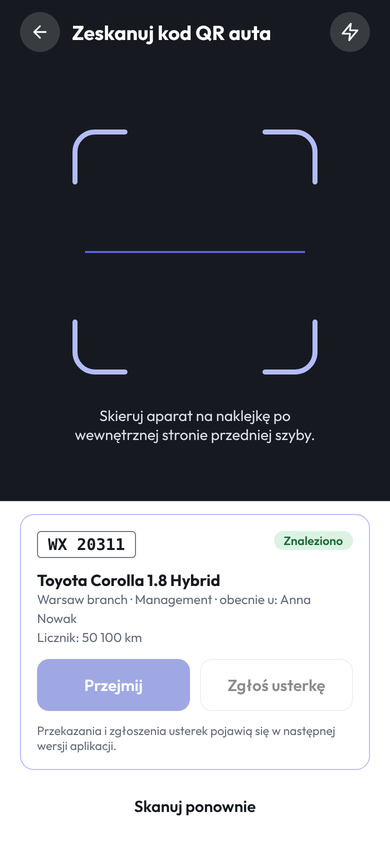
Dotknij Skanuj kod QR (albo Skanuj na pasku kart), za pierwszym razem zezwól na aparat i skieruj go na naklejkę. Aplikacja pokaże auto: numer rejestracyjny, markę i model, oddział i flotę, licznik i to, kto je teraz ma. Znajdują się tylko auta Twojej firmy; naklejka z auta innej firmy da komunikat, że żadne auto nie ma tego kodu.
Jeśli naklejka jest uszkodzona, dotknij Brak kodu QR? Wpisz kod z naklejki i wpisz kod wydrukowany pod nią. Naklejkę odczyta też zwykły aparat telefonu: otworzy aplikację kierowcy na tym aucie.
Przejęcie i zwrot samochodu
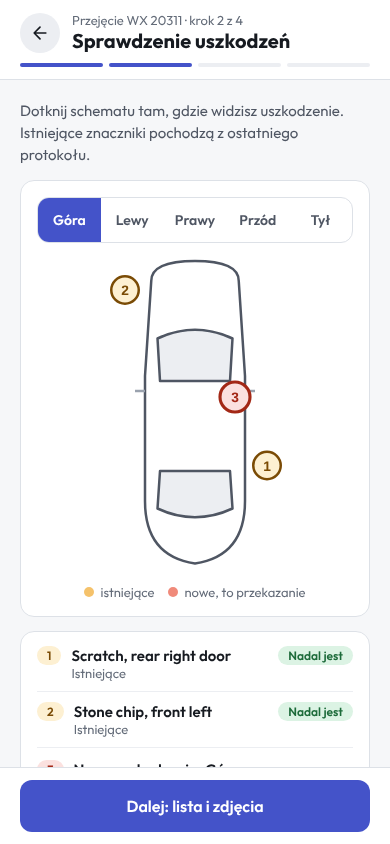
Zeskanuj naklejkę auta. Przy aucie, które ma ktoś inny albo nikt, dotknij Przejmij; przy swoim aucie dotknij Zwróć (albo Zwróć samochód na Moje auto). Aplikacja przeprowadzi przez cztery kroki protokołu, tak jak przekazanie w biurze (zobacz Przekazania):
Gdy firma wymaga podpisanych regulaminów floty, przejęcie czeka, aż kierowca je podpisze (zobacz Regulaminy floty).
- Licznik i paliwo. Wpisz stan licznika, zrób zdjęcie deski rozdzielczej i wybierz poziom paliwa. Stan nie może być niższy niż ostatni odczyt auta.
- Sprawdzenie uszkodzeń. Znane uszkodzenia są zaznaczone na bursztynowo. Przełączaj widoki auta i dotknij miejsca nowego uszkodzenia, wybierz jego rodzaj, dodaj opis i zrób zdjęcie z bliska i z daleka.
- Lista kontrolna i zdjęcia. Zrób sześć zdjęć auta i zaznacz, co w nim jest. Przy kluczykach wybierz ich liczbę. Na liście jest też wyposażenie, które dział floty oznaczył do listy kontrolnej (zobacz Wyposażenie i opony).
- Podsumowanie i podpisy. Sprawdź podsumowanie. Oboje podpisujecie się palcem: gdy przejmujesz auto od kolegi, on podpisuje się na Twoim telefonie jako przekazujący. Zaznacz potwierdzenie i dotknij Podpisz i zakończ przekazanie (albo Podpisz i zwróć samochód).
Auto zmienia właściciela, gdy protokół dotrze do IntelliFleet: odczyt trafia do przebiegów auta, zmieniają się przydziały, nowe uszkodzenia stają się szkodami i powstaje protokół PDF, tak jak przy przekazaniu w biurze. Po zwrocie auto nie ma nikogo przydzielonego.
Bez zasięgu
Rozpoczęcie przekazania wymaga raz połączenia, żeby pobrać listę kontrolną i znane uszkodzenia auta. Potem kierowca może je dokończyć bez zasięgu. Podpisane przekazanie czeka na telefonie w karcie Przekazania na tym telefonie na Moje auto i zostaje wysłane razem ze zdjęciami, gdy tylko telefon znów ma połączenie, także po zamknięciu aplikacji. Wyślij teraz próbuje od razu.
- Dwukrotne wysłanie tego samego przekazania nigdy nie tworzy dwóch protokołów, więc przerwane wysyłanie można po prostu ponowić.
- Nie przyjęte znaczy, że IntelliFleet je odrzucił, na przykład dlatego, że ktoś w międzyczasie wpisał wyższy stan licznika albo auto przejął inny kierowca. Komunikat mówi dlaczego. Dotknij Odrzuć i w razie potrzeby wykonaj przekazanie ponownie.
- Przekazanie zostaje na telefonie, dopóki nie zostanie wysłane albo odrzucone. Wylogowanie go nie usuwa: zostanie wysłane po następnym zalogowaniu.
Moje wyposażenie
Moje wyposażenie na ekranie Moje auto pokazuje wyposażenie, które masz poza samochodem, np. telefon lub laptop. Zaznacz, co przekazujesz, ustaw stan każdego przedmiotu i dodaj uwagi, a potem wybierz Firma (biuro floty), aby go zwrócić, albo kolegę, aby mu go przekazać. Oboje podpisujecie na Twoim telefonie. Jak przekazanie samochodu, czeka w telefonie bez zasięgu i wysyła się po odzyskaniu połączenia. Wczytanie listy wymaga jednorazowo połączenia.
Naklejki z kodem QR
Każdy pojazd ma własną naklejkę z kodem QR. Otwórz pojazd (Pojazdy, potem kliknij go); na karcie Przegląd ramka Naklejka z kodem QR pokazuje kod. Kliknij Drukuj naklejkę, żeby wydrukować ją w rozmiarze około 5 cm z numerem rejestracyjnym, i naklej ją po wewnętrznej stronie przedniej szyby.
Naklejka zawiera losowy kod, a nie numer pojazdu w IntelliFleet, więc nikomu spoza firmy nic nie mówi.
Aktualizacja aplikacji
Aplikacja sprawdza swoją wersję przy każdym uruchomieniu. Gdy wyjdzie nowa wersja, na dole pojawia się informacja: Aktualizuj otwiera sklep, a Później zamyka informację do następnej wersji. Gdy wersja na telefonie jest zbyt stara, by działać z IntelliFleet, aplikacja pokazuje tylko Zaktualizuj aplikację, dopóki kierowca nie zainstaluje nowej wersji z App Store, Google Play lub TestFlight. Przekazania i zgłoszenia czekające na telefonie zostaną wysłane po aktualizacji.
Drobne poprawki przychodzą bez sklepu: Aktualizacja jest gotowa proponuje Uruchom ponownie, a poprawka działa też przy następnym otwarciu aplikacji. Jeśli kierowca jest w trakcie przekazania lub zgłoszenia, aplikacja najpierw pyta Uruchomić ponownie teraz?, bo to, co wpisano na tym ekranie, zostałoby utracone; Zostań zostawia ekran.
Język i wylogowanie
W Profilu kierowca wybiera angielski, polski lub niemiecki albo język telefonu, i tam się wylogowuje.