
Dokumentacja / Pojazdy, ludzie i dokumenty
Pracownicy
Pracownicy to osoby w ewidencji floty: ludzie, którzy prowadzą Twoje pojazdy, a później odbierają je przy przekazaniu. Pracownik nie musi mieć loginu. Login dawaj tylko tym, którzy mają korzystać z aplikacji kierowcy na telefonie.
Kto widzi i zmienia pracowników
W Administracja, a potem Role, decydują o tym trzy uprawnienia w grupie IntelliFleet:
- Pracownicy pozwala oglądać listę.
- Edycja pracowników pozwala także dodawać, zmieniać i usuwać pracowników.
- Zarządzanie loginami do aplikacji kierowcy pozwala tworzyć, wiązać i usuwać login pracownika.
Pozycja menu IntelliFleet > Pracownicy jest widoczna tylko dla użytkowników z pierwszym uprawnieniem. Gdy włączony będzie dostęp według oddziałów, użytkownik zobaczy pracowników swoich oddziałów.
Lista
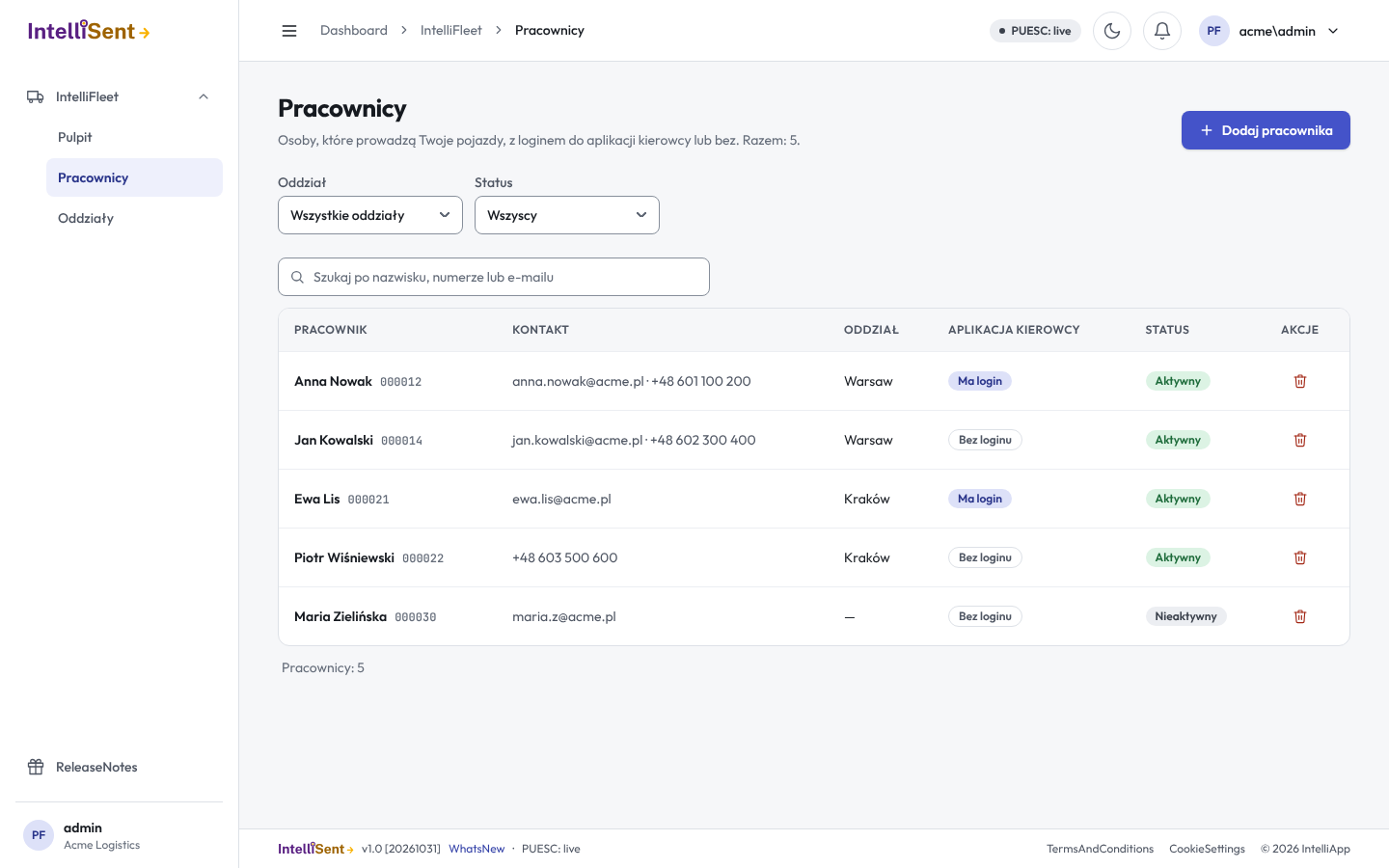
Lista pokazuje imię i nazwisko oraz numer pracownika, dane kontaktowe, oddział, informację czy pracownik ma login do aplikacji kierowcy oraz czy jest aktywny. Szukaj po nazwisku, numerze lub adresie e-mail i filtruj po oddziale albo po statusie aktywny i nieaktywny. Kliknij wiersz, aby otworzyć pracownika.
Dodaj lub zmień pracownika
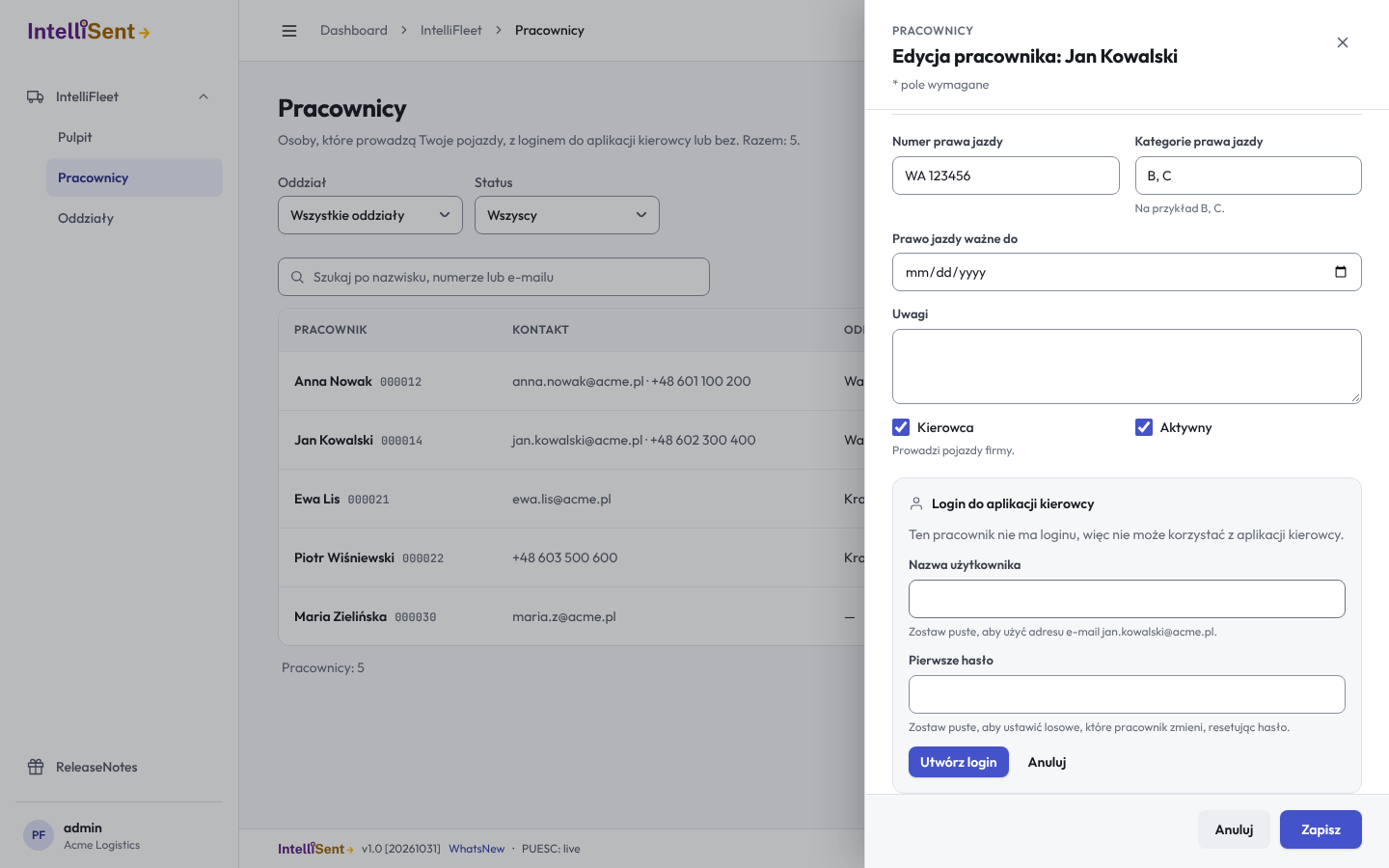
- Kliknij Dodaj pracownika albo kliknij wiersz, aby zmienić istniejącego.
- Wpisz Numer pracownika, czyli Twój własny numer osoby. Musi być niepowtarzalny w firmie;
000021i00021to dwa różne numery. Dodaj Nazwisko, a w razie potrzeby imię, dane kontaktowe, macierzysty Oddział i adres. - Dla kierowcy dodaj numer prawa jazdy, kategorie i datę ważności.
- Kliknij Zapisz.
Odznacz Aktywny dla osoby, która odeszła, ale której historię chcesz zachować.
Daj pracownikowi login do aplikacji kierowcy
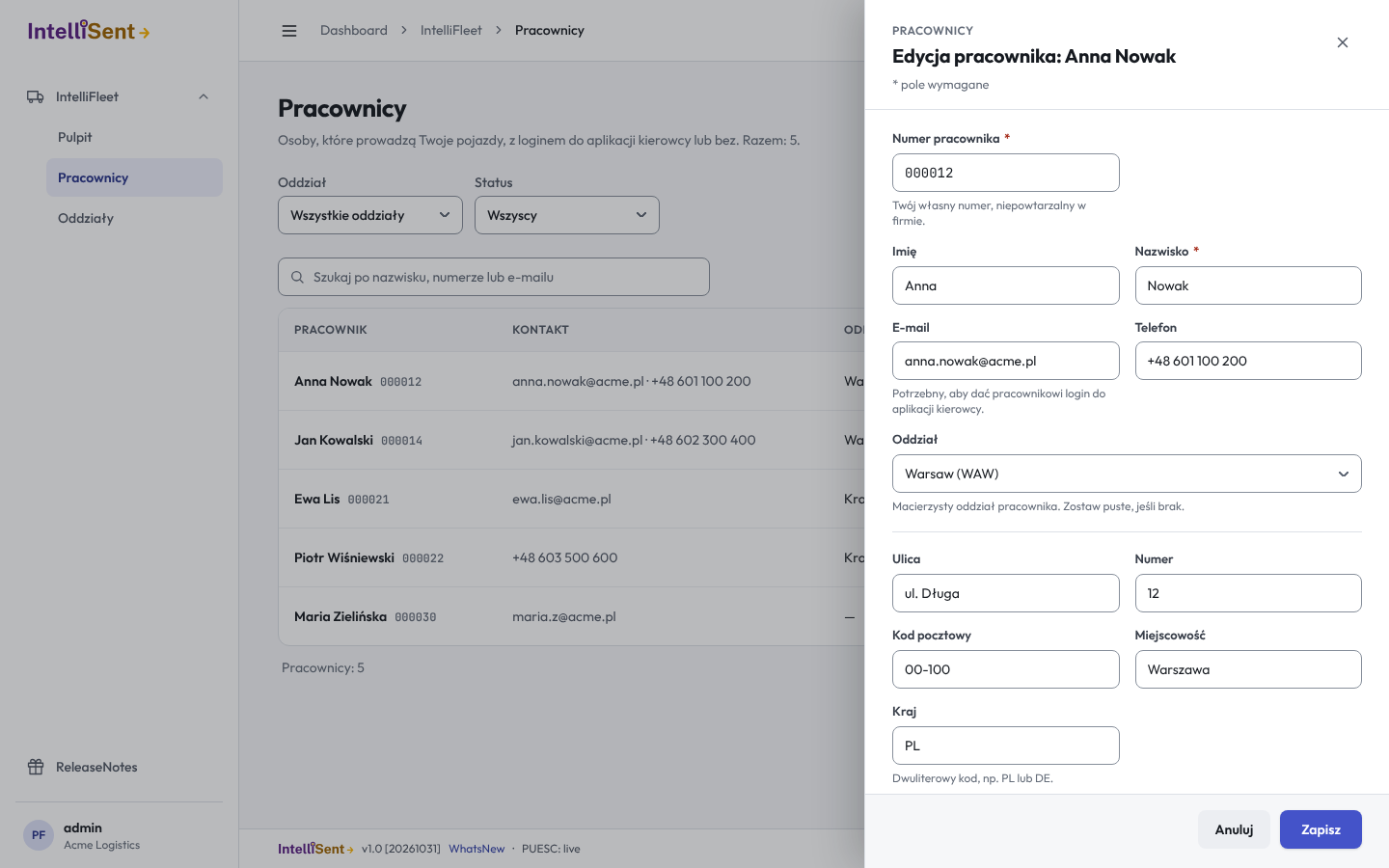
Na dole karty pracownika Login do aplikacji kierowcy pokazuje, czy osoba ma login. Login daje dostęp tylko do aplikacji kierowcy. Nie otworzy ekranów biurowych. Każdy przycisk działa od razu, nie trzeba klikać Zapisz.
- Utwórz login tworzy nowego użytkownika z adresu e-mail pracownika, więc najpierw wpisz go i zapisz. Nazwą użytkownika jest adres e-mail, chyba że wpiszesz inną. Możesz wpisać pierwsze hasło; jeśli zostawisz puste, pracownik ustawi własne przez reset hasła na stronie logowania.
- Powiąż istniejącego użytkownika dołącza użytkownika, który ma już konto w Twojej firmie, na przykład osobę, która loguje się także do ekranów biurowych. Użytkownik zachowuje swoje role i dostaje dodatkowo rolę kierowcy.
- Usuń login kończy powiązanie i odbiera rolę kierowcy. Użytkownik zostaje, więc nic innego, z czego korzysta, nie przepada.
Jeden pracownik ma najwyżej jeden login, a jeden użytkownik należy do najwyżej jednego pracownika.
Co ma pracownik
Użytkownicy z uprawnieniem Wyposażenie i opony widzą na karcie pracownika zakładkę Wyposażenie: co pracownik ma teraz i każdy przedmiot, który miał wcześniej, z protokołami, które je przeniosły. Przekaż wyposażenie otwiera przekazanie jego przedmiotów w biurze (zob. Przekazanie wyposażenia).
Usuń pracownika
Kliknij kosz w wierszu i potwierdź. Pracownika nie można usunąć, gdy:
- ma login do aplikacji kierowcy (najpierw usuń login),
- kieruje oddziałem (najpierw wybierz dla oddziału innego kierownika) albo
- pojazdy, przekazania lub inne zapisy nadal się do niego odwołują. Odznacz wtedy Aktywny.
Usunięty pracownik zostaje w historii, więc jego numer można użyć ponownie dla nowego pracownika.
Pliki pracownika
Karta pracownika ma zakładkę Pliki. Przeciągnij pliki na kartę albo kliknij Dodaj pliki: prawo jazdy lub orzeczenie lekarskie staje się dokumentem pracownika z datą ważności odczytaną przez AI, a wszystko inne zostaje w zakładce Pliki. Zobacz Upuszczanie plików na pojazd lub pracownika.