
Dokumentacja / Codzienna praca
Przekazania
Protokół przekazania zapisuje chwilę, w której pojazd zmienia ręce: kto go wydał, kto przyjął, stan licznika i paliwa, szkody widziane przez obie strony i listę kontrolną tego, co jest w samochodzie. Podpisują go obie osoby. Znajdziesz go w menu IntelliFleet > Przekazania oraz na karcie pojazdu lub pracownika, w zakładce Przekazania.
Kto może widzieć i wykonywać przekazania
Twoja edycja musi obejmować Przekazania pojazdów. Wtedy w Administracji, w Rolach, decydują o tym trzy uprawnienia w grupie IntelliFleet:
- Przekazania pozwala oglądać historię i otwierać protokoły.
- Przekazania w biurze pozwala też przekazać pojazd w biurze, dokończyć niepodpisane przekazanie i je anulować.
- Szablony list kontrolnych pozwala zmieniać, o co pyta lista kontrolna.
Użytkownik, który widzi tylko niektóre oddziały (zobacz Dostęp do oddziałów), widzi i przekazuje tylko pojazdy z tych oddziałów.
Historia
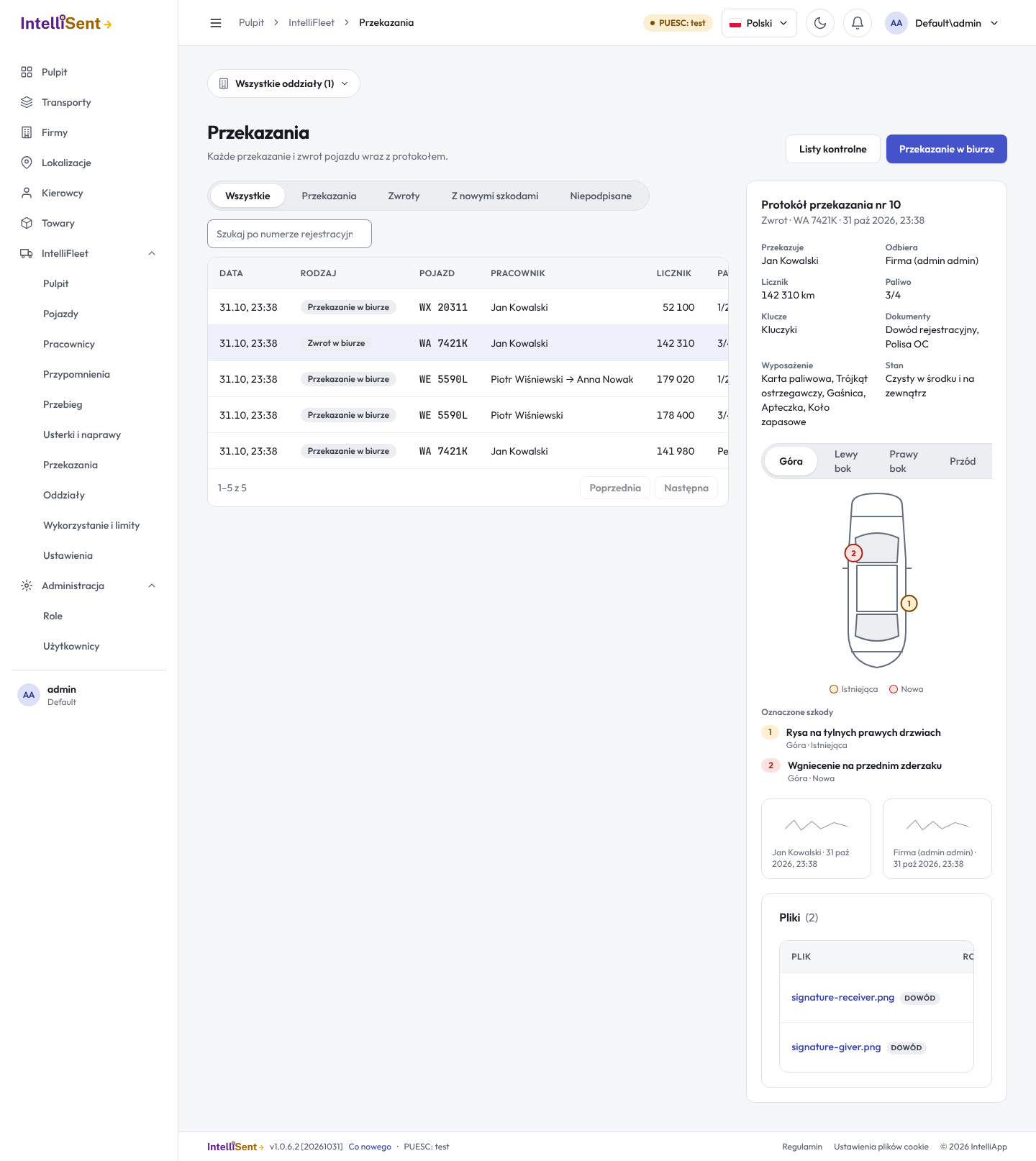
Lista pokazuje wszystkie przekazania i zwroty, od najnowszych. Przyciski nad nią zawężają ją do Przekazań, Zwrotów, tych Z nowymi szkodami i jeszcze Niepodpisanych. Możesz szukać po numerze rejestracyjnym lub pracowniku. Kliknij wiersz, aby obok listy otworzyć protokół: obie strony, licznik i paliwo, listę kontrolną, szkody na schemacie pojazdu i oba podpisy. Anulowane przekazanie zostaje zapisane, ale lista go nie pokazuje.
Przekazanie w biurze
Kierowcy z aplikacją robią przekazania i zwroty na telefonie, także bez zasięgu (zobacz Aplikacja kierowcy); widać je w historii jak każde inne. Użyj biura, gdy pracownik nie ma telefonu z aplikacją kierowcy. Kliknij Przekazanie w biurze i przejdź przez kolejne kroki.
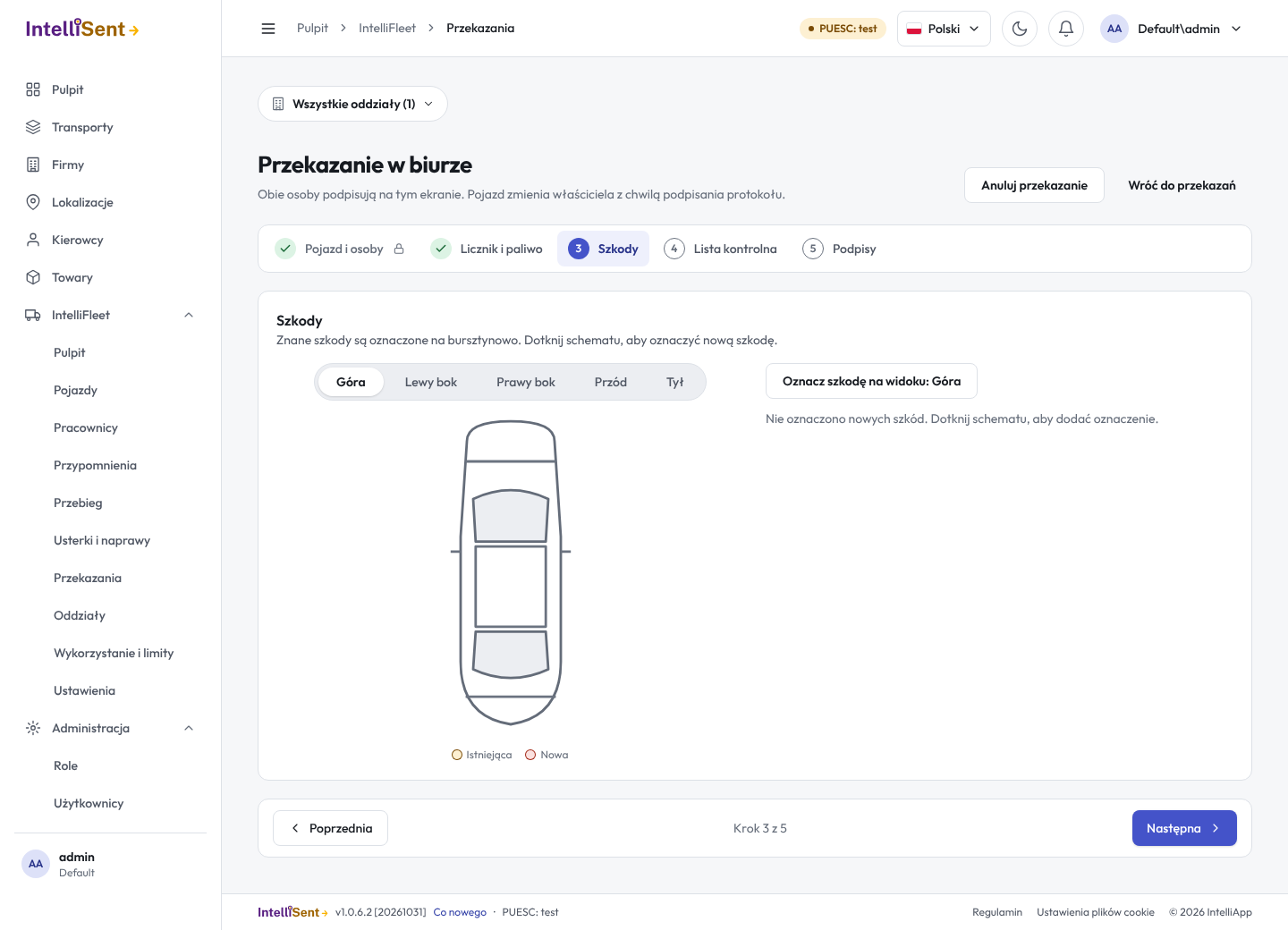
- Pojazd i osoby. Wybierz pojazd. Wydaje go ten, kto go teraz ma; gdy nikt go nie ma, wydaje go firma. Wybierz Przekazanie pracownikowi i wskaż, kto go przyjmuje, albo Zwrot do firmy, aby go odebrać. Przekazanie od kierowcy do kierowcy to jeden protokół podpisany przez obu kierowców. Kliknij Dalej: przekazanie zaczyna się jako wersja robocza i od tej chwili nie można zmienić pojazdu ani osób.
- Licznik i paliwo. Wpisz stan licznika i poziom paliwa. Stan nie może być niższy niż ostatni odczyt pojazdu.
- Szkody. Znane szkody są oznaczone na bursztynowo. Przełączaj widoki samochodu i kliknij miejsce nowej szkody albo użyj przycisku Oznacz szkodę i ją opisz. Każde nowe oznaczenie staje się szkodą pojazdu (zobacz Usterki i naprawy) po podpisaniu protokołu.
- Lista kontrolna. Zaznacz, co jest, wpisz liczbę (na przykład dwa kluczyki) i opisz braki. Tutaj dodasz też zdjęcia samochodu.
- Podpisy. Osoba, która wydaje pojazd, i ta, która go przyjmuje, podpisują palcem lub myszą. Gdy jedną ze stron jest firma, podpisuje w jej imieniu Twoje konto. Kliknij Podpisz i zapisz.
Dopóki protokół nie jest podpisany, z pojazdem nic się nie dzieje. Po podpisaniu, za jednym razem:
- odczyt licznika trafia do przebiegów pojazdu,
- przydział osoby wydającej się kończy, a osoby przyjmującej zaczyna (po zwrocie pojazd nie ma przydziału),
- każde nowe oznaczenie staje się szkodą.
Jeśli któraś z tych zmian zostanie odrzucona, na przykład bo ktoś w międzyczasie zapisał wyższy stan licznika, protokół nie zostanie podpisany i możesz go poprawić.
Porzucona wersja robocza zostaje w historii jako Niepodpisana. Otwórz ją i kliknij Dokończ w biurze, aby kontynuować, albo Anuluj przekazanie, aby z niej zrezygnować.
Obowiązujące zasady:
- Przekazać można tylko aktywny pojazd i tylko aktywnemu pracownikowi.
- Chwila z przyszłości zostanie odrzucona.
- Pojazd, który ktoś ma, może wydać tylko ta osoba.
Przekazanie wyposażenia
Wyposażenie trzymane poza pojazdem, np. telefon, laptop, tablet albo karta paliwowa zapisana jako wyposażenie (zob. Wyposażenie i opony), zmienia właściciela na takim samym protokole. W biurze kliknij Przekazanie w biurze i wybierz Wyposażenie na górze pierwszego kroku.
- Kto i co. Wybierz, kto przekazuje: pracownik, który ma wyposażenie, albo Firma (magazyn). Zaznacz przedmioty. Potem wybierz, kto je odbiera: pracownik albo Zwrot do firmy, gdy pracownik je oddaje. Kliknij Dalej.
- Przedmioty. Ustaw godzinę, a dla każdego przedmiotu jego stan (dobry, zużyty, uszkodzony) i uwagi. Odznacz przedmiot, który jednak nie jest przekazywany; zostaje u przekazującego.
- Podpisy. Obie strony podpisują, jak przy pojeździe.
Po podpisaniu protokołu każdy przekazany przedmiot przechodzi do odbiorcy (albo wraca do magazynu firmy), a jego historia posiadaczy pokazuje numer protokołu. PDF wymienia przedmioty z numerami seryjnymi, stanem i informacją, czy zostały przekazane. Historia pokazuje przedmioty zamiast numeru rejestracyjnego.
Kierowcy robią to samo w telefonie w sekcji Moje wyposażenie (zob. Aplikacja kierowcy).
Zasady:
- Przedmiot może przekazać tylko pracownik, który go ma; firma przekazuje tylko to, co jest w jej magazynie.
- Wyposażenie trzymane w pojeździe przechodzi razem z przekazaniem pojazdu, nie osobno.
- Przedmiotu nie można przekazać komuś, kto już go ma, ani nieaktywnemu pracownikowi.
Przekazanie pojazdu wymienia też jego wyposażenie oznaczone Na liście kontrolnej przekazania, z numerem seryjnym.
Protokół w PDF
Gdy obie osoby podpiszą przekazanie, dostaje ono numer protokołu, na przykład HO-0010 (kolejny numer w Twojej firmie), a po kilku sekundach także protokół w PDF: obie strony, przebieg i paliwo, listę kontrolną, zaznaczone uszkodzenia i oba podpisy. Otwórz przekazanie w historii i kliknij Pobierz PDF. Dopóki plik nie jest gotowy, ekran o tym informuje, a po odświeżeniu pojawia się przycisk.
- PDF jest w języku osoby, która podpisała (polski, angielski lub niemiecki). Godziny w nim są podane w UTC.
- Protokół jest dokumentem archiwalnym. Po utworzeniu nigdy nie jest podmieniany ani usuwany, więc plik pobrany rok temu jest tym samym plikiem, który system nadal przechowuje. Każdy plik ma zapisaną sumę SHA-256, która dowodzi, że się nie zmienił.
- Wersje robocze i anulowane przekazania nie mają numeru ani PDF.
Listy kontrolne
Kliknij Listy kontrolne na ekranie Przekazania. Każdy typ pojazdu może mieć własną listę; lista domyślna dotyczy pozostałych typów. Nowe przekazanie kopiuje listę typu swojego pojazdu, więc zmiana listy nie zmienia rozpoczętych protokołów. Zacznij od listy standardowej wpisuje typowe pozycje: kluczyki, dowód rejestracyjny, polisę OC, kartę paliwową, urządzenie do opłat drogowych, trójkąt ostrzegawczy, gaśnicę, apteczkę, koło zapasowe i czystość samochodu.
Usuwanie pracowników
Pracownik wymieniony w protokole przekazania zostaje w historii, więc nie można go usunąć. Zamiast tego odznacz Aktywny.