
Dokumentacja / Pierwsze kroki i konfiguracja
Ustawienia i słowniki
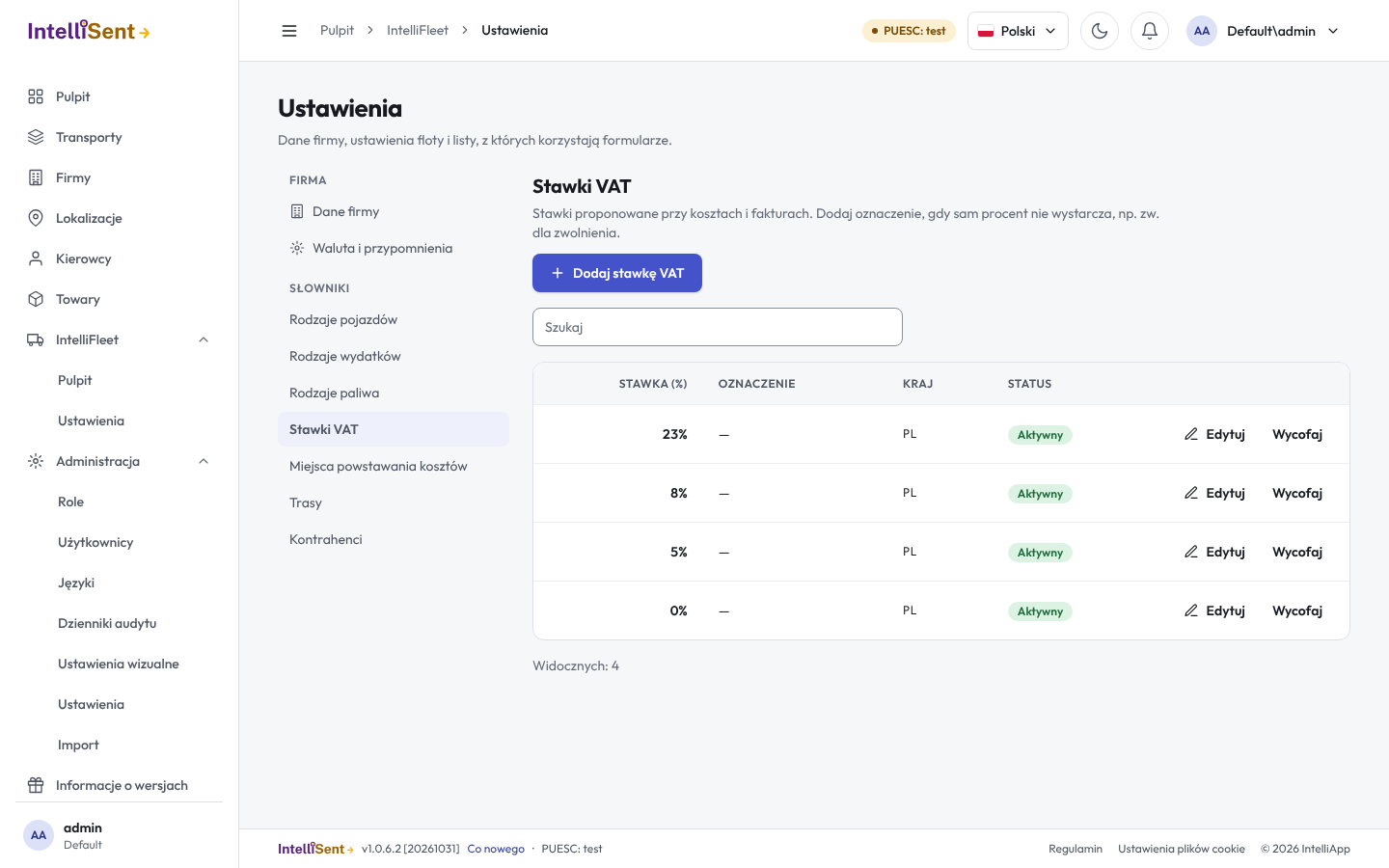
IntelliFleet › Ustawienia zawiera dane Twojej firmy, walutę i wyprzedzenie przypomnień, ustawowe stawki za kilometr oraz listy, z których korzystają formularze floty (rodzaje pojazdów, rodzaje paliwa, stawki VAT itd.). Widzą je tylko osoby, których rola ma uprawnienie Ustawienia i słowniki.
Kto co widzi i zmienia
- Aby otworzyć Ustawienia, rola potrzebuje uprawnienia IntelliFleet › Ustawienia i słowniki (Administracja › Role › Uprawnienia).
- Każdy, kto ma IntelliFleet, nadal widzi pozycje słowników w formularzach, które wypełnia, np. rodzaje pojazdów przy dodawaniu pojazdu. Zmieniać je można tylko z uprawnieniem do ustawień.
Dane firmy
Twoja firma tak, jak pokazują ją dokumenty floty, np. ewidencja przebiegu dla VAT i protokoły przekazania. Wpisz co najmniej nazwę firmy; NIP, adres i rachunek bankowy trafiają na dokumenty, które ich wymagają.
- NIP: dla polskiej firmy (kraj PL) wpisz dziesięciocyfrowy NIP. Możesz go wpisać z myślnikami, spacjami albo z przedrostkiem PL; zapisze się jako dziesięć cyfr. NIP z błędną cyfrą kontrolną zostanie odrzucony, więc literówka nie trafi na dokument. Dla firmy z innego kraju wpisz jej numer VAT bez zmian.
- Adres korespondencyjny: wypełnij go tylko wtedy, gdy listy mają trafiać pod inny adres niż siedziba.
Waluta i przypomnienia
- Waluta: waluta, w której wpisujesz kwoty, jako trzyliterowy kod, np. PLN lub EUR. Nowa firma zaczyna od PLN.
- Przypominaj dni wcześniej: ile dni przed przeglądem, końcem ubezpieczenia czy innym terminem pokaże się on jako zbliżający się. Na start 30.
- Przypominaj kilometrów wcześniej: ile kilometrów przed serwisem zależnym od przebiegu pokaże się on jako zbliżający się. Na start 1000.
- Przypomnienia według rodzaju: pod dwoma polami powyżej każdy rodzaj terminu (ubezpieczenia, przeglądy i terminy pojazdów, dokumenty i wyposażenie, opony, naprawy, terminy i uprawnienia pracowników, karty paliwowe, finansowanie, kalendarz, niski stan magazynu) ma pole wyboru (zaznaczone oznacza włączone) oraz własne Dni przed i Km przed. Puste pole używa wartości firmy z góry (widocznej szarym kolorem); wyłączony rodzaj znika z Przypomnień, pulpitu, e-maili i powiadomień push, ale zostaje w raporcie Terminy i dokumenty. Niski stan magazynu ma tylko to pole. Zobacz Przypomnienia.
- SMS do kierowców bez aplikacji: wyłączone, dopóki tego nie zmienisz. Kierowca bez telefonu z aplikacją dostaje wtedy SMS zamiast pusha. Zobacz SMS.
Poniżej są ustawowe stawki za kilometr dla pojazdów prywatnych używanych służbowo, z których korzystają ewidencja przebiegu i raporty. Wynikają z przepisów (w Polsce stawki obowiązujące od 17 stycznia 2023 r.) i nie można ich tu zmieniać.
Słowniki
Każdy słownik to lista pozycji z wyszukiwarką. Dodaj otwiera formularz z boku; Edytuj w wierszu pozwala go zmienić.
| Słownik | Do czego służy |
|---|---|
| Rodzaje pojazdów | Samochód osobowy, dostawczy, przyczepa itd. Grupa stawek decyduje, którą ustawową stawkę za kilometr stosuje pojazd tego rodzaju. |
| Rodzaje wydatków | Rodzaje kosztów, np. parkingi czy opłaty drogowe, i czy ich VAT jest domyślnie do odliczenia. |
| Rodzaje paliwa | Czym jeżdżą pojazdy i czy paliwo liczy się w litrach, kilogramach czy kWh. |
| Stawki VAT | Stawki proponowane przy kosztach i fakturach. Dodaj oznaczenie, gdy sam procent nie wystarcza, np. zw. dla zwolnienia. |
| Miejsca powstawania kosztów | Gdzie koszty są księgowane, z opcjonalnym kodem. |
| Trasy | Trasy, którymi kierowcy często jeżdżą, z ich odległością. |
| Kontrahenci | Warsztaty, serwisy opon, ubezpieczyciele, stacje paliw, assistance i klienci. Zaznacz Pokazuj kierowcom w aplikacji przy adresach i telefonach, których kierowcy potrzebują w trasie. |
Nazwy w słowniku są niepowtarzalne bez względu na wielkość liter: nie dodasz drugiego „Dostawczego”.
Wycofywanie pozycji
Pozycji się nie usuwa, aby koszty, pojazdy i dokumenty, które ich używają, je zachowały. Zamiast tego wycofaj pozycję, której nie chcesz już widzieć w formularzach. Wycofane pozycje są ukryte; zaznacz Pokaż wycofane, aby je zobaczyć, i Przywróć, aby znów były proponowane. Nazwa wycofanej pozycji nadal jest zajęta, więc przywróć ją zamiast dodawać ponownie.
Z czym startuje nowa firma
Gdy ktoś pierwszy raz otworzy słowniki IntelliFleet, zostaną one wypełnione w języku tej osoby:
- cztery wbudowane rodzaje pojazdów (samochód osobowy, ciężarowy, motocykl, motorower), które wymieniają ustawowe stawki. Możesz zmienić ich nazwy, ale nie możesz ich wycofać ani zmienić ich grupy stawek;
- polskie stawki VAT 23%, 8%, 5% i 0%;
- popularne rodzaje paliwa: benzyna, olej napędowy, LPG, CNG, energia elektryczna i AdBlue;
- ustawowe stawki za kilometr.
Potem listy należą do Ciebie: pozycje, których nazwę zmienisz lub które wycofasz, nigdy nie wrócą same.
Pola własne
Własne pola pojazdów, pracowników i innych rekordów definiujesz w Ustawienia › Pola własne; zobacz Pola własne.
Asystent AI
Ustawienia › Asystent AI sterują asystentem w panelu Pomoc (zobacz Zapytaj asystenta).
- Odpowiedzi z pomocy są zawsze włączone: asystent odpowiada na pytania „jak to zrobić” na podstawie tego przewodnika. Do Google Gemini trafia tylko pytanie, nigdy dane firmy, pojazdów ani osób.
- Odpowiedzi asystenta AI o danych pozwalają asystentowi odpowiadać też na pytania o Twoją flotę, na przykład „Które auta mają ubezpieczenie do odnowienia w tym miesiącu?”. Są wyłączone, dopóki administrator nie zaznaczy Odpowiadaj na pytania o nasze pojazdy, i wymagają planu, który je obejmuje; inaczej przełącznik informuje, że plan ich nie obejmuje.
Co trafia do Google Gemini przy odpowiedzi o danych:
- pytanie i kilka ostatnich wymian rozmowy;
- rekordy potrzebne do odpowiedzi, tylko z tymi polami: numer rejestracyjny, VIN, marka i model, oddział i flota, przebieg, terminy i ich daty, koszty i paliwo, naprawy i zgłoszenia usterek oraz imię i nazwisko pracownika;
- tylko to, co widzi pytająca osoba: jej oddziały i uprawnienia, jak na ekranach.
Co nigdy nie jest wysyłane: PESEL, numery praw jazdy, adresy, numery telefonów i e-maile; zdjęcia, podpisy i pliki; opisy tekstowe i pola własne.
Pytania i odpowiedzi przechowujemy 30 dni, żeby poprawiać błędne odpowiedzi, a potem je usuwamy. Google przetwarza te zapytania dla IntelliApp jako podprocesor, na warunkach przetwarzania danych IntelliApp. Każda odpowiedź o danych liczy się do limitu AI w Twoim planie na stronie Wykorzystanie i limity, tak jak dopasowanie faktur przez AI.
Eksport wszystkich danych
Ustawienia › Eksport wszystkich danych tworzy jeden plik ZIP ze wszystkimi danymi Twojej firmy z IntelliFleet, na wniosek o dostęp do danych (RODO) lub do przeniesienia do innego systemu. Widzi go tylko rola z uprawnieniem IntelliFleet › Ustawienia i słowniki › Eksport wszystkich danych; dawaj je tylko administratorom, bo eksport obejmuje wszystkie oddziały, niezależnie od dostępu danej osoby do oddziałów.
Kliknij Eksportuj wszystkie dane. Eksport jest przygotowywany w tle; gdy będzie gotowy, dostaniesz e-mail i powiadomienie z linkiem do pobrania, a na stronie pojawi się Pobierz ZIP. Plik ZIP zawiera:
- plik CSV dla każdej tabeli, ze wszystkimi kolumnami i identyfikatorami rekordów, w UTF-8 (także usunięte rekordy, oznaczone w kolumnie IsDeleted). Nie ma w nim sekretów: kody PIN kart paliwowych, dane dostępowe KSeF i tokeny powiadomień aplikacji kierowcy są pominięte, a manifest wymienia te kolumny w excludedColumns;
custom-field-values.csv: każdą wartość pola własnego z jej rekordem i nazwą pola;- pliki (załączniki, zdjęcia, protokoły PDF), każdy w folderze swojego rekordu: typ rekordu, jego id, id pliku i jego nazwa, na przykład
files/Vehicle/12/345/dowod.pdf; manifest.json: liczbę wierszy każdej tabeli oraz rozmiar i skrót SHA-256 każdego pliku, żeby sprawdzić, że niczego nie brakuje i nic się nie zmieniło. Plik, którego nie ma już w magazynie, jest wymieniony w missingFiles.
Link i plik ZIP są przechowywane 7 dni, potem plik ZIP zostaje usunięty; do tego czasu wlicza się do miejsca na pliki na stronie Wykorzystanie i limity. Naraz działa jeden eksport: zaczekaj na niego albo dobę, zanim uruchomisz kolejny.